
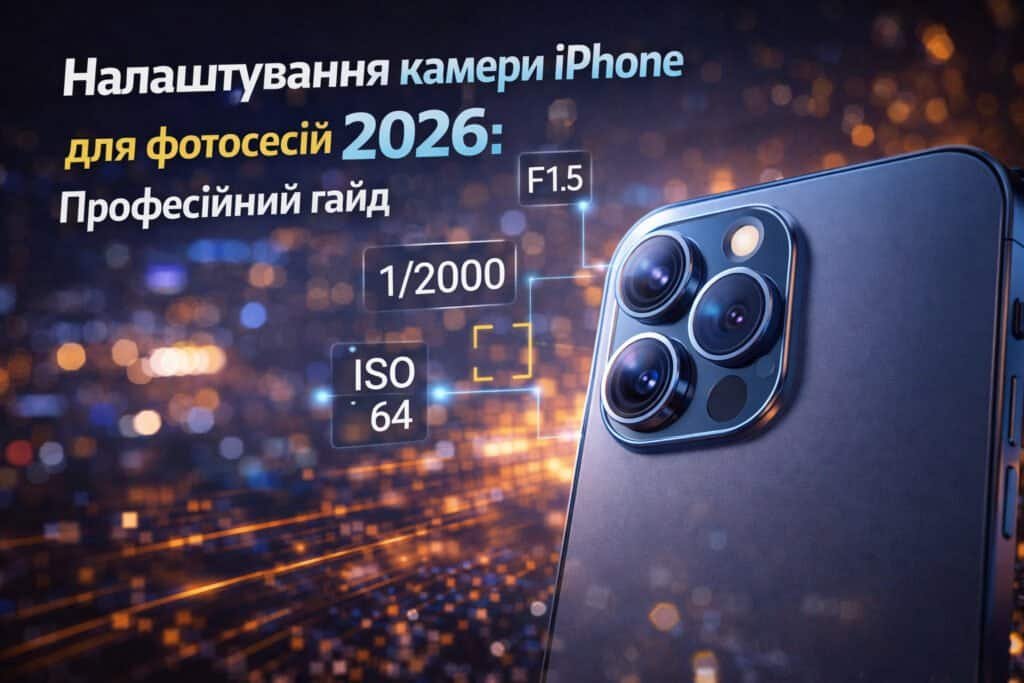
Камери сучасних iPhone у 2026 році остаточно стерли межу між мобільною фотографією та професійними дзеркальними камерами. Завдяки інтеграції нейропроцесорів нового покоління та вдосконаленим сенсорам, ваш смартфон здатен видавати кінематографічну картинку. Проте стандартні “автоматичні” налаштування часто перетворюють потенційний шедевр на занадто контрастне або пересвітлене цифрове зображення. Щоб отримати максимум від вашого гаджета, необхідно вийти за межі кнопки затвора та опанувати тонке налаштування системи лінз.
Коли потрібно це налаштування
Стандартний режим “дістав і зняв” ідеально підходить для побутових фото, але він часто підводить у складних умовах. Професійне налаштування критично важливе, якщо ви:
- Проводите комерційну зйомку для брендів або соцмереж.
- Працюєте в умовах складного освітлення (контрастне сонце, неонове світло).
- Плануєте подальшу глибоку ретуш знімків у Lightroom або Capture One.
- Бажаєте позбутися ефекту “пластикової шкіри”, який іноді створює надмірна обробка AI.
Що потрібно перед початком
Перш ніж переходити до інтерфейсу камери, переконайтеся, що технічна база готова:
- Чистота лінз: Використовуйте мікрофібру. Найменший відбиток пальця створює “софт-ефект”, який неможливо прибрати при редагуванні.
- Вільне місце: Один знімок у форматі ProRAW Max може важити понад 70 МБ.
- Оновлення iOS: У 2026 році Apple регулярно випускає патчі для алгоритмів Smart HDR, тому актуальна версія ОС є обов’язковою.
- Рівень заряду: Інтенсивна робота нейронного рушія (Neural Engine) швидко виснажує акумулятор.
Покрокова інструкція
Крок 1: Оптимізація системних налаштувань
Перейдіть у Параметри > Камера:
- Формати: Оберіть “Найбільш сумісний” для швидких фото або “Висока ефективність” (HEIF) для економії місця. Для фотосесій обов’язково увімкніть Apple ProRAW & Resolution Control. Виберіть максимальну доступну роздільну здатність (наприклад, 48MP або 72MP залежно від моделі).
- Збереження параметрів: Увімкніть перемикачі для “Творчого контролю” та “Експозиції”, щоб камера не скидала ваші налаштування після кожного закриття додатка.
Крок 2: Налаштування композиції та сітки
В меню налаштувань камери активуйте:
- Сітка: Допоможе дотримуватися правила третин.
- Рівень: Незамінний інструмент для уникнення “заваленого” горизонту.
- Перегляд поза кадром: Дозволяє бачити, що відбувається за межами активної лінзи, що корисно для репортажної зйомки.
Крок 3: Робота з експозицією та фокусом
Під час зйомки не покладайтеся на автоекспозицію:
- Натисніть на об’єкт фокусування.
- Затисніть і утримуйте до появи напису “Фіксація експозиції/фокусу” (AE/AF Lock).
- Проведіть пальцем вгору або вниз біля жовтого квадрата, щоб вручну відкоригувати яскравість. Для професійного вигляду краще трохи недоекспонувати кадр (зробити темнішим), ніж допустити пересвіти.
Крок 4: Вибір Фотографічних стилів
На відміну від фільтрів, стилі змінюють параметри обробки (теплоту, тон) ще на етапі захоплення зображення, зберігаючи природний колір шкіри. Для фотосесій рекомендуємо стиль “Rich Contrast” (Насичений контраст) – він робить тіні глибшими, наближаючи картинку до плівкової естетики.
Крок 5: Використання портретного режиму
У 2026 році портретний режим дозволяє змінювати точку фокусування вже після зйомки.
- Встановіть значення діафрагми (f) в межах f/4.5 – f/5.6 для природного розмиття фону (боке). Занадто низькі значення (f/1.8) часто виглядають штучно навколо волосся.
Можливі проблеми та їх рішення
| Проблема | Причина | Рішення |
| Шум на фото ввечері | Високе ISO | икористовуйте штатив та збільште час витримки в Нічному режимі |
| Мильні краї об’єкта | Занадто близько до об’єкта | еремкніться на макрорежим або відійдіть на 10-15 см |
| Зміна кольорів (Жовтизна) | Неправильний баланс білого | Зафіксуйте експозицію на нейтральному сірому/білому об’єкті |
| Пересвічене небо | Smart HDR не спрацював | Знизьте експозицію вручну перед натисканням кнопки |
Корисні поради
- Користуйтеся кнопками гучності: Для стабілізації кадру під час зйомки натискайте фізичну кнопку гучності замість сенсорної на екрані. Це мінімізує мікро-трясіння.
- Таймер – ваш друг: Навіть 3-секундна затримка дозволяє рукам стабілізуватися після натискання кнопки, що критично для чіткості вночі.
- Уникайте цифрового зуму: Завжди використовуйте лише стандартні значення (0.5x, 1x, 2x, 5x). Будь-яке проміжне значення (наприклад, 3.4x) – це цифрове кропування, яке псує якість.
- RAW для постобробки: Якщо ви плануєте використовувати Lightroom, знімайте тільки в ProRAW. Це збереже максимальну динамічну ширину кадру.
Висновок
Налаштування камери iPhone для фотосесій у 2026 році – це баланс між потужним AI та вашим художнім баченням. Вимкнувши зайву автоматику та взявши під контроль експозицію та формат файлів, ви перетворите смартфон на професійний робочий інструмент. Пам’ятайте, що техніка — це лише 50% успіху; решта залежить від вашого вміння бачити світло та композицію.
FAQ
Питання: Чи варто завжди використовувати формат ProRAW?
Відповідь: Ні. ProRAW ідеальний для студійних зйомок та пейзажів, де потрібна обробка. Для повсякденних фото краще використовувати HEIF, щоб не переповнювати пам’ять телефону.
Питання: Чому фото на iPhone виходять занадто “різкими”?
Відповідь: Це результат агресивного алгоритму Deep Fusion. Щоб пом’якшити картинку, використовуйте Фотографічні стилі з низьким показником “Sharpness” або знімайте в ProRAW і редагуйте вручну.
Питання: Як отримати гарне боке без портретного режиму?
Відповідь: Підійдіть ближче до об’єкта зйомки та переконайтеся, що фон знаходиться далеко. Оптичне розмиття на основну лінзу завжди виглядає природніше за програмне.
Читайте також
Як працює камера смартфона: від мегапікселів до ШІ 2026
Що таке iPhone та як він працює: повний огляд системи iOS 2026