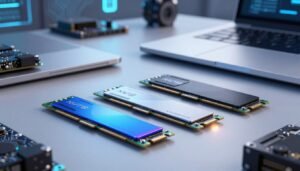


У 2026 році вимоги до швидкості роботи зросли через часті оновлення програмного забезпечення.
Якщо ваш ноутбук гальмує, це часто пов’язано з накопиченням застарілих даних і завантаженням системи. Такі проблеми знижують продуктивність і впливають на щоденну роботу.
Розуміння причин допоможе вам вчасно оптимізувати систему і уникнути збоїв під час важливих завдань. Регулярне обслуговування підтримує стабільність і продовжує життя пристрою.
Ми покажемо, як правильно налаштувати систему, поєднавши програмні і апаратні кроки. Це дозволить зберегти швидку роботу для роботи та розваг.
Ключові висновки
- Застарілі файли і програми уповільнюють систему.
- Регулярна оптимізація підтримує швидку роботу.
- Поєднання софту й апаратного обслуговування дає найкращий результат.
- Контроль автозапуску та оновлень зменшить навантаження.
- Своєчасна діагностика допоможе уникнути критичних збоїв.
Ноутбук перестав справлятися з завданнями? Читайте наш актуальний посібник: Як обрати ноутбук 2026: гайд для роботи, ігор та навчання
Чому ноутбук гальмує: основні причини сповільнення
Коли система починає «тормозити», зазвичай проблема криється в програмному або апаратному шарі. Ви швидко визначите напрям дій, якщо розумієте основні причини.

Швидкі рішення
| Причина | Рішення |
| Забагато програм у автозапуску | Вимкнути зайві програми через диспетчер задач |
| Нестача оперативної пам’яті | Закрити програми або додати RAM |
| Повільний HDD | Замінити на SSD |
| Перегрів | Почистити систему охолодження |
| Віруси | Просканувати антивірусом |
| Засмічена система | Очистити тимчасові файли |
| Застарілі драйвери | Оновити драйвери |
| Фонові процеси | Завершити непотрібні задачі |
Програмні збої
Перевантаження системи фоновими процесами і автозапуском часто знижує швидкість роботи. Віруси, що приходять з підозрілих сайтів або торентів, теж суттєво впливають на продуктивність.
Сервісні центри радять регулярно робити повне сканування і відключати непотрібні служби для стабільності.
Апаратні несправності
Нестача оперативної пам’яті або її неправильне встановлення помітно гальмує систему при багатозадачності. Старий або повільний HDD уповільнює запуск і читання файлів.
Перегрів призводить до зниження тактової частоти процесора, бо система захищається від пошкоджень. У таких випадках потрібен професійний ремонт для чищення вентиляції або заміни накопичувача.
«Швидка діагностика допоможе визначити, чи проблема у софті, чи в залізі».
- Основні причини: фонова завантаженість, віруси, брак ОЗП, повільний HDD, перегрів.
Як прискорити роботу системи за десять хвилин
Швидка оптимізація за 10 хвилин часто ліквідує найпоширеніші причини сповільнення. Почніть з перевірки автозавантаження: видаліть або відключіть програми, які ви не потребуєте при старті системи.
Далі очистіть тимчасові файли. Це вивільнить місце на диску і покращить швидкодію. Використайте вбудовані засоби або легкий очищувач.
Швидке антивірусне сканування виявить загрози, які знижують продуктивність. Запустіть сканер і усуньте виявлені загрози.
Якщо інтерфейс повільний — вимкніть візуальні ефекти Windows. Це дає миттєвий приріст у відчутті роботи пристрою.
- Причина: автозапуск програм — Рішення: видалити непотрібні елементи автозапуску.
- Причина: зайві тимчасові файли — Рішення: очистити кеш і сміття диска.
- Причина: фонові процеси і віруси — Рішення: закрити програми і запустити сканування.
“Кілька простих дій зараз економлять години на виправленні проблем пізніше.”

| Проблема | Швидке рішення | Час |
|---|---|---|
| Автозапуск важких програм | Відключити в диспетчері завдань | 2 хв |
| Накопичення тимчасових файлів | Очищення диска або кеша | 3 хв |
| Фонові віруси / процеси | Швидке сканування та закриття процесів | 5 хв |
Оптимізація автозавантаження та очищення реєстру
Оптимізація автозавантаження знизить навантаження на систему і прискорить час старту. Почніть з простих дій, які не вимагають спеціальних навичок.
Інструкція для Windows
Натисніть Ctrl+Alt+Del і відкрийте диспетчер завдань. На вкладці «Автозавантаження» відключіть програми, які ви не використовуєте під час старту. Це зменшить кількість фонових завдань і навантаження на процесора.
Ще один інструмент — MSConfig. Відкрийте Win+R, введіть msconfig та керуйте службами. Вимкніть непотрібні служби, щоб звільнити оперативної пам’яті та пришвидшити запуск системи.
- Чищення реєстру та тимчасових файлів: використовуйте перевірені утиліти для видалення залишків файлів і помилок, які уповільнюють роботу програм.
- Файл підкачки: у властивостях системи налаштуйте оптимальний розмір файлу підкачки для ефективного використання диска.
- Дефрагментація: Raxco PerfectDisk Pro допоможе дефрагментувати системні файли і покращити швидкість доступу до даних на диску.
- Регулярне оновлення драйверів та очищення місця на диску підтримують стабільну роботу вашого ноутбука.
Невеликі, планові дії зараз економлять час і ресурси під час інтенсивної роботи системи.
Різниця між HDD та SSD для продуктивності
Переход від жорсткого диска до SSD змінює відчуття роботи системи з першої секунди. SSD дає миттєвий доступ до даних і значно скорочує час завантаження операційної системи та програм.
HDD — це механічний накопичувач, який читає та записує інформацію за допомогою рухомих частин. Через це обробка великих файлів відбувається повільніше, і продуктивність падає під навантаженням.
Для створення оптимальних умов роботи рекомендується залишати не менше 15% вільного місця на HDD. Для SSD залишайте близько 10–25% вільного місця, щоб контролер міг розподіляти носії та зберігати високу швидкість.
Не знаєте, який накопичувач обрати? Детальний розбір: Різниця між HDD та SSD
- Перевага заміни: заміна старого жорсткого диска на SSD підвищує продуктивність ноутбука і скорочує час запуску.
- Регулярно перевіряйте стан диска за допомогою CrystalDisk, щоб виявити знос і помилки.
- Якщо файл підкачки все ще на HDD, читайте також про переміщення підкачки на SSD для кращої швидкодії.
SSD покращує досвід роботи з файлами та знижує очікування на відкриття великих проєктів.
Апаратні методи покращення швидкодії
Правильне обслуговування охолодження та розширення пам’яті дають найшвидший і найстійкіший ефект для роботи системи. Навіть прості апаратні кроки зменшують навантаження на процесора і підвищують загальну продуктивність.
Чищення від пилу
Накопичення пилу в радіаторах та вентиляторах — головна причина перегріву та падіння продуктивності. Ви можете самостійно очистити пристрій, щоб відновити приплив повітря, або звернутися до сервісного центру для глибокої професійної чистки. Це стабілізує температуру та поверне девайсу колишню швидкість роботи.
Заміна термопасти
Стара термопаста втрачає властивості з часом. Її заміна зменшує нагрів процесора під час ігор чи інтенсивної роботи. Виконують цю процедуру в сервісі або під час планового ремонту для ноутбуків.
Збільшення обсягу оперативної пам’яті
Додавання ОЗП дозволяє системі обробляти більше завдань одночасно. Часто дві планки по 8 ГБ працюють ефективніше за одну на 16 ГБ завдяки багатоканальному режиму.
- Порада: використовуйте RealTemp для моніторингу температури процесора під час ігор.
- Заміна жорсткого диска на SSD і додаткова ОЗП — найефективніший ремонт для старих дисків і накопичувачів.
- Оновлюйте драйвери та захищайте систему антивірусом, наприклад Avast, щоб програми й віруси не витрачали ресурси дарма.
«Доступ до системи охолодження — ключовий етап для якісного чищення від пилу і ефективної заміни термопасти.»
Що категорично не можна робити з ноутбуком
Деякі дії можуть завдати незворотної шкоди вашому пристрою. Не беріть у руки жорсткого диска або не розкривайте корпус без досвіду та інструментів.
Категорично не робіть складний ремонт ноутбуків, якщо ви не впевнені в своїх навичках. Це часто закінчується додатковими поломками і втратою файлів.
Не видаляйте системні файли або програми, якщо не знаєте їх призначення. Помилкова видалення може викликати збої під час старту і втрату даних.
Уникайте встановлення неперевірених оновлень, що конфліктують з драйверами. Не залишайте пристрій на м’яких поверхнях під час роботи — це блокує повітря і спричиняє перегрів під час ігор.
Не ігноруйте дивні звуки від диска. У випадках аномалій зверніться до сервісу замість самостійного втручання.
- Не вимикайте силоміць систему під час зависання — це може пошкодити файли підкачки.
- Читайте також інструкції виробника і дотримуйтесь рекомендацій по догляду від пилу.
- Якщо потрібен складний ремонт, довірте роботу професіоналам — це збереже час і гроші.
“Краще вчасно звернутися в сервіс, ніж ризикувати втратою даних через самостійну заміну компонентів.”
Висновок
Дотримуйтесь простих правил: перевіряйте автозапуск, очищайте тимчасові файли та стежте за оновленнями. Це допоможе уникнути багатьох проблем і підтримати швидку роботи пристрою.
Ми пояснили основні причини, через які може сповільнюватися система, і надали практичні кроки для прискорення. Якщо ви помітили, що ноутбук гальмує часто — час на детальну діагностику.
Вчасне технічне обслуговування і професійна допомога збережуть працездатність. Якщо не впевнені у виконанні складних маніпуляцій, зверніться до сервісу, щоб не погіршити стан.
Сподіваємося, що цей гайд відповів на запитання «чому гальмує ноутбук» і дав інструменти для швидкого відновлення роботи. Успіхів у оптимізації!
FAQ
Чому мій ноутбук стала повільно працювати після встановлення нових програм?
Нові програми часто додають служби в автозавантаження та використовують ресурси процесора і оперативної пам’яті в фоні. Перевірте список автозапуску через Диспетчер завдань або налаштування системи, вимкніть непотрібні програми й видаліть ті, що ви не використовуєте. Також оновіть драйвери та перевірте вільне місце на диску — мало вільного простору уповільнює роботу системи.
Чи впливає тип накопичувача на швидкодію і чи варто замінити HDD на SSD?
Так. SSD значно швидше читає і записує дані порівняно з жорстким диском — це найпомітніший апгрейд для прискорення завантаження системи, запуску програм і копіювання файлів. При заміні враховуйте сумісність інтерфейсу (SATA, NVMe) і обсяг, достатній для системи та файлів.
Що робити, якщо пристрій перегрівається й через це падає продуктивність?
Перегрів призводить до тротлінгу процесора і знижує продуктивність. Почніть з чищення від пилу, перевірте роботу вентиляторів і за потреби замініть термопасту на процесорі. Також переконайтеся, що повітряні отвори не заблоковані і використовуйте підставку з охолодженням для інтенсивних завдань чи ігор.
Як швидко прискорити систему за десять хвилин?
Закрийте непотрібні програми, перезапустіть систему, очистіть тимчасові файли через вбудований засіб очищення, зменшіть кількість елементів в автозапуску і вимкніть важкі розширення в браузері. Якщо є антивірусне сканування — тимчасово відкладіть його на післяоптимізацію.
Чи допоможе збільшення оперативної пам’яті при багатозадачності?
Так. Додаткові модулі ОЗП дозволяють запускати більше програм одночасно без активного використання файлу підкачки, що зменшує навантаження на диск і прискорює роботу при великій кількості відкритих вікон або вкладок в браузері.
Як перевірити, чи проблема в жорсткому диску або у файловій системі?
Використайте інструменти перевірки диска Windows (chkdsk) або SMART-діагностику для виявлення помилок. Якщо диск повільний при читанні/записі, з’являються помилки або «зниклі» файли — це вказує на апаратні проблеми; у випадку тільки некоректних налаштувань — допоможе дефрагментація (для HDD) або оптимізація диску.
Яких дій з пристроєм слід категорично уникати?
Не ігноруйте перегрів, не використовуйте ноутбук на м’яких поверхнях, що блокують вентиляцію, не відкладайте оновлення системи та драйверів, не запускайте підозрілі програми з невідомих джерел і не зберігайте важливі дані тільки на одному диску без резервних копій.
Як боротьба з вірусами впливає на швидкодію і що робити?
Шкідливі програми можуть завантажувати процесор і диск, створюючи відчуття загального гальмування. Запустіть повне сканування актуальним антивірусом, видаліть загрози, змініть паролі й оновіть систему безпеки. Після чистки перевірте автозавантаження й відновіть нормальні налаштування.
Чи варто чистити реєстр для прискорення системи і як це зробити безпечно?
Небезпечні ручні правки реєстру можуть пошкодити систему. Використовуйте перевірені інструменти для очищення або дотримуйтеся офіційних рекомендацій Microsoft. Перед будь-якими змінами створіть точку відновлення і резервну копію важливих файлів.
Які оновлення системи та драйверів варто виконувати першочергово?
Встановіть останні оновлення Windows або вашої ОС, оновіть драйвери чипсету, графіки та накопичувача. Актуальні драйвери покращують сумісність і стабільність, зменшують витрати ресурсів і вирішують проблеми з продуктивністю.