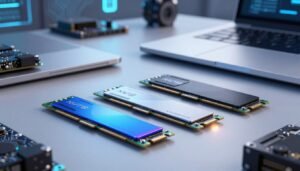

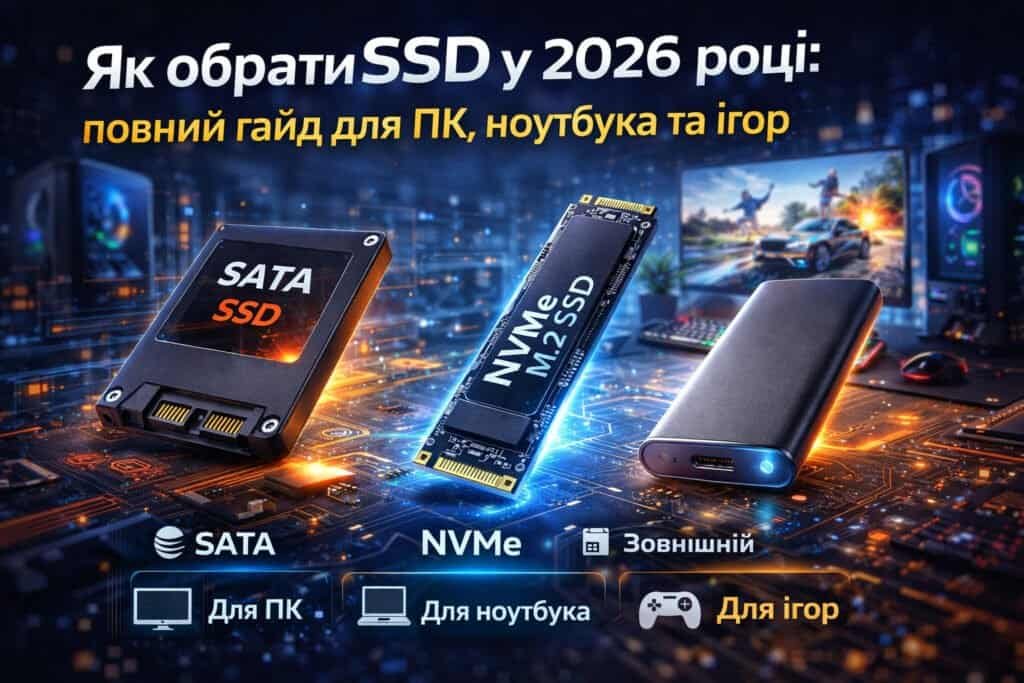
Як обрати SSD у 2026 році технології збереження даних розвиваються швидше, ніж будь-коли. Якщо ще кілька років тому ми раділи переходу з HDD на SATA SSD, то у 2026 році стандартом стають неймовірні швидкості, що перевищують 14 000 МБ/с. Ринок перенасичений пропозиціями, і звичайна покупка “найдешевшого терабайта” може стати фатальною помилкою для продуктивності вашої системи.
Сьогодні SSD – це не просто “флешка всередині комп’ютера”. Це складний пристрій з власним процесором, кеш-пам’яттю та алгоритмами штучного інтелекту для оптимізації зносу. У цьому гайді ми розберемося, як не переплатити за маркетинг і обрати ідеальний накопичувач під ваші задачі.
Чому вибір SSD у 2026 році критично важливий?
У 2026 році індустрія софту та ігор зробила величезний крок вперед. Сучасні ігри використовують технологію DirectStorage 2.0, яка дозволяє відеокарті брати дані напряму з SSD, минаючи центральний процесор. Якщо ваш диск повільний, ви отримаєте “фризи” навіть на потужній RTX 50-ї серії.
Окрім того, операційні системи стали агресивніше використовувати кешування. Робота з нейромережами локально (LLM на вашому ПК) вимагає миттєвого підвантаження гігабайт ваг моделей у пам’ять. Старий SSD просто стане “пляшковим горлечком” всієї системи.
Що таке SSD і як він працює (базово)
SSD (Solid State Drive) — це твердотільний накопичувач, який використовує флеш-пам’ять для зберігання даних. На відміну від жорстких дисків (HDD), тут немає рухомих деталей. Це робить їх безшумними, стійкими до ударів і неймовірно швидкими.
Основні компоненти сучасного SSD:
- Контролер — “мозок” диска, який керує читанням/записом.
- Чипи пам’яті (NAND) — де фізично зберігаються ваші файли.
- DRAM-кеш — швидка оперативна пам’ять для зберігання таблиці адрес (є не у всіх моделях).
Детальніше про типи накопичувачів читай у статті: що таке SSD
Види та типи SSD у 2026 році
Сьогодні ми розділяємо накопичувачі за двома основними ознаками: фізичним форм-фактором та протоколом передачі даних.
1. SATA SSD (2.5 дюйма)
Це “стара гвардія”. Виглядають як невелика пластикова коробочка. Максимальна швидкість обмежена шиною SATA III — до 560 МБ/с.
- Для чого: Оновлення старих ноутбуків, зберігання фото/відео, як додатковий диск для “холодних” даних.
2. M.2 NVMe (Mainstream)
Найпопулярніший формат. Нагадує планку оперативної пам’яті. Працює через шину PCIe, що дає величезну перевагу у швидкості.
- PCIe 3.0: До 3500 МБ/с (бюджетний сегмент).
- PCIe 4.0: До 7500 МБ/с (золотий стандарт 2026 року).
- PCIe 5.0: До 14 500 МБ/с (для ентузіастів та робочих станцій).
3. Зовнішні (Portable) SSD
Працюють через USB-C (USB 4.0 або Thunderbolt 5). Незамінні для фотографів та відеографів, що працюють “у полі”.
Порівняльна таблиця характеристик
Щоб ви могли швидко зорієнтуватися, ми підготували порівняння актуальних інтерфейсів:
| Характеристика | SATA III | NVMe PCIe 4.0 | NVMe PCIe 5.0 |
| Макс. швидкість читання | 560 МБ/с | 7 500 МБ/с | 14 500 МБ/с |
| Призначення | Офіс, старі ПК | Ігри, монтаж 4K | 8K відео, ШІ |
| Нагрів | Мінімальний | Середній | Високий (потрібен радіатор) |
| Ціна за 1 ТБ | $75 – $125 | $160 – $300 | $250 – $450 |
| Сумісність | Будь-який ПК/ноутбук | Платформи 2021+ | Платформи 2024+ |
Якщо не знаєш різницю між інтерфейсами — обов’язково прочитай NVMe vs SATA
Типи флеш-пам’яті: Що всередині?
Від типу NAND-пам’яті залежить довговічність та стабільність швидкості при заповненні диска.
- TLC (Triple Level Cell): Оптимальний вибір. Високий ресурс, стабільна швидкість. Рекомендуємо для системного диска та ігор.
- QLC (Quad Level Cell): Дешевша, але має менший ресурс (TBW) і значно втрачає швидкість, коли диск заповнений більше ніж на 80%. Підходить для файлових сховищ.
- PLC (Penta Level Cell): Новинка 2025-2026 років. Дуже дешева, повільна. Тільки для бекапів.
Як обрати SSD у 2026 році: Покроковий алгоритм
Вибір накопичувача залежить від ваших сценаріїв використання. Не завжди “найшвидший” означає “найкращий саме для вас”.
Крок 1: Визначте фізичну сумісність
Перевірте материнську плату або специфікації ноутбука. Чи є там слот M.2? Яке покоління PCIe він підтримує?
- Підказка: Диск PCIe 5.0 буде працювати в слоті PCIe 3.0, але зі швидкістю останнього. Ви просто викинете гроші на вітер.
Крок 2: Виберіть обсяг
У 2026 році розподіл такий:
- 500 ГБ: Тільки для офісних ПК.
- 1 ТБ: Мінімум для домашнього ПК та легких ігор.
- 2 ТБ: Оптимальний обсяг для геймінгу (сучасні ігри важать по 150-200 ГБ).
- 4 ТБ і більше: Для професійної роботи з контентом.
Крок 3: Перевірте параметр TBW (Total Bytes Written)
Це гарантований обсяг даних, який можна записати на диск до його виходу з ладу.
- Для 1 ТБ хорошим показником є 600 ТБ.
- Для професійних серій — 1200 ТБ і вище.
Крок 4: Охолодження
Якщо ви купуєте диск PCIe 4.0 або 5.0, він буде грітися. Перевірте, чи є на вашій материнській платі вбудований радіатор. Якщо ні — купуйте версію SSD з комплектним радіатором.
Рекомендації по використанню
Купити SSD — це лише половина справи. Щоб він служив довго, дотримуйтесь правил:
- Не заповнюйте “під зав’язку”. Завжди залишайте 10-15% вільного місця. Це потрібно контролеру для “вирівнювання зносу” (Wear Leveling).
- Вимкніть дефрагментацію. Для SSD вона шкідлива. Windows 10/11 автоматично робить “Optimize” (команда TRIM), цього достатньо.
- Слідкуйте за температурою. Робоча температура SSD — 40-60°C. Якщо вона постійно вище 75°C, термін служби чипів пам’яті скорочується.
- Використовуйте фірмове ПЗ. Умовні Samsung Magician або WD Dashboard дозволяють оновити прошивку (Firmware), що часто виправляє критичні баги.
Часті помилки при виборі
- Купівля SSD з AliExpress від невідомих брендів. Часто там стоять вживані чипи пам’яті, зняті зі старих серверів.
- Ігнорування інтерфейсу. Купівля дорогого NVMe для старого ноутбука, де є тільки SATA.
- Економія на DRAM-буфері для системного диска. Windows працює з мільйонами дрібних файлів, і безбуферні диски в таких умовах “туплять”.
- Вибір занадто маленького обсягу. Пам’ятайте, що чим більший обсяг SSD, тим вища його швидкість (через паралелізацію роботи чипів) і більший ресурс.
Також варто розуміти різницю між накопичувачами — SSD vs HDD
Порівняння популярних моделей у 2026 році
| Категорія | Модель (приклад) | Швидкість (R/W) | Тип пам’яті |
| Бюджетний | Kingston NV3 | 5000 / 4000 | QLC/TLC |
| Геймерський | WD Black SN850X2 | 7500 / 7000 | TLC |
| Професійний | Samsung 1000 Pro | 14000 / 12000 | V-NAND |
| Зовнішній | SanDisk Extreme G3 | 2000 / 2000 | TLC |
Висновок
У 2026 році SSD став головним компонентом, що визначає “чуйність” комп’ютера. Для більшості користувачів золотою серединою є NVMe PCIe 4.0 місткістю 2 ТБ з TLC пам’яттю.
Якщо ви збираєте топову робочу станцію — дивіться у бік PCIe 5.0, але обов’язково подбайте про активне охолодження. А для старих ПК та офісних “друкарських машинок” звичайний SATA SSD все ще залишається найкращим способом подарувати пристрою друге життя.
FAQ: Питання та відповіді
Питання: Чи можна поставити NVMe SSD в старий ноутбук?
Відповідь: Тільки якщо в ньому є слот M.2 з підтримкою протоколу NVMe (зазвичай це моделі після 2017 року). Якщо слота немає, ваш варіант — 2.5″ SATA SSD замість старого HDD.
Питання: Який ресурс SSD в роках?
Відповідь: При звичайному домашньому використанні диска на 1 ТБ вистачає на 10-15 років. Скоріше застаріє сам інтерфейс підключення, ніж зносяться чипи.
Питання: Чи потрібен радіатор для ігрового SSD?
Відповідь: Для моделей PCIe 4.0 швидше “так”, ніж “ні”. Під час довгих ігрових сесій без радіатора диск може скидати швидкість (тротлінг).
Питання: Що краще: один диск на 2 ТБ чи два по 1 ТБ?
Відповідь: Краще один на 2 ТБ. Він буде швидшим, матиме більший сумарний ресурс запису і залишить вільний слот для майбутнього апгрейду.