
Сьогодні швидкість роботи комп’ютера визначається не лише потужністю процесора, а й тим, як швидко система отримує доступ до даних. Твердотільні накопичувачі (SSD) стали справжньою революцією у сфері зберігання інформації, витіснивши застарілі жорсткі диски (HDD) з більшості сегментів ринку.
Розуміння того, що таке SSD, допоможе вам не лише прискорити завантаження Windows чи важких ігор, а й продовжити життя вашому ноутбуку чи ПК. У цій статті ми детально розберемо технологію, яка ховається всередині маленького пластикового або металевого корпусу, та з’ясуємо, чому цей компонент є критично важливим для сучасної техніки.
Що це таке SSD
SSD (Solid State Drive) — це енергонезалежний запам’ятовувальний пристрій, який використовує мікросхеми пам’яті для зберігання даних. На відміну від класичних HDD, всередині SSD немає жодних рухомих деталей: магнітних пластин, що обертаються, або зчитувальних головок. Саме через відсутність механіки пристрій і називають «твердотільним».
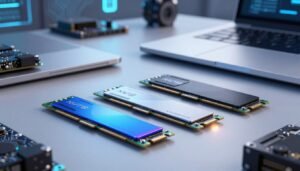
Основою накопичувача є напівпровідникова флеш-пам’ять типу NAND. Це та сама технологія, що використовується у звичайних флешках, але у значно складнішому та надійнішому виконанні. Завдяки компактності чипів, сучасні SSD можуть мати різні форм-фактори: від стандартних 2.5-дюймових коробочок до крихітних плат формату M.2, які нагадують планку оперативної пам’яті.
Головна функція SSD — забезпечити миттєвий доступ до файлів операційної системи, програм та ігор. Завдяки високій щільності запису та електронному способу передачі сигналу, час відгуку такого диска вимірюється мікросекундами, що робить інтерфейс будь-якого пристрою значно плавнішим.
Як працює твердотільний накопичувач
Принцип роботи SSD базується на складних фізичних процесах у напівпровідниках. Вся інформація зберігається у комірках пам’яті, які групуються в сторінки та блоки. Коли ви зберігаєте файл, контролер накопичувача — «мозок» пристрою — визначає, в яку саме комірку записати дані.
Контролер виконує кілька критично важливих завдань:
- Розподіл навантаження: він стежить, щоб усі комірки пам’яті зношувалися рівномірно (wear leveling).
- Виправлення помилок: автоматично усуває дрібні програмні збої при читанні.
- Очищення сміття (Garbage Collection): видаляє непотрібні дані з блоків пам’яті, щоб звільнити місце для нових записів.
Процес читання відбувається майже миттєво: контролер просто подає напругу на потрібну адресу комірки й отримує значення «0» або «1». На відміну від HDD, де головці потрібно фізично переміститися до потрібного сектору диска, SSD звертається до будь-якої ділянки пам’яті з однаково високою швидкістю. Саме це забезпечує той самий «ефект швидкодії», який ми помічаємо відразу після заміни старого диска на новий.
Переваги
Перехід на SSD — це найефективніший спосіб модернізації комп’ютера. Ось основні причини, чому вони перевершують конкурентів:
- Компактність: Формат M.2 дозволяє встановлювати терабайти пам’яті в ультратонкі гаджети.
- Неймовірна швидкість: Швидкість читання та запису SSD у 10–50 разів вища, ніж у HDD.
- Безшумність: Відсутність механічних частин означає повну тишу під час роботи.
- Стійкість до пошкоджень: Оскільки в дисках нема чому ламатися механічно, вони легко витримують вібрації та падіння ноутбука.
- Енергоефективність: Твердотільні накопичувачі споживають менше енергії, що подовжує час роботи ноутбука від батареї.
Недоліки
Попри технологічну перевагу, SSD мають свої нюанси. Головний мінус — обмежений ресурс запису (TBW). Кожна комірка пам’яті має певну кількість циклів перезапису, після чого вона стає непридатною для використання. Хоча для звичайного користувача цей ресурс зазвичай складає 5–10 років, для серверів це критичний параметр.
Ще одним недоліком є ціна за гігабайт. Попри постійне здешевлення, SSD все ще дорожчі за HDD великої місткості (наприклад, 8 ТБ і більше). Також варто пам’ятати, що у разі виходу з ладу контролера, відновити дані з SSD набагато складніше і дорожче, ніж з магнітного диска.
Як обрати SSD
Вибір правильного накопичувача залежить від ваших завдань та апаратних можливостей материнської плати.
По-перше, визначтеся з інтерфейсом. Якщо у вас старий ПК або ноутбук, вам підійде SATA III 2.5″. Якщо ж ви збираєте сучасну систему, обов’язково обирайте M.2 NVMe. Останні працюють через шину PCIe і забезпечують швидкість до 7000 МБ/с і вище, тоді як SATA обмежений позначкою 560 МБ/с.
| Тип накопичувача | Інтерфейс | Теоретична швидкість інтерфейсу | Реальна швидкість читання/запису |
| HDD | SATA II (3 Gb/s) | ~300 MB/s | 80–120 MB/s |
| HDD | SATA III (6 Gb/s) | ~600 MB/s | 120–160 MB/s |
| SSD | SATA III | ~600 MB/s | 450–550 MB/s |
| SSD | NVMe PCIe 3.0 x4 | ~4 GB/s | 2000–3500 MB/s |
| SSD | NVMe PCIe 4.0 x4 | ~8 GB/s | 3500–7500 MB/s |
| SSD | NVMe PCIe 5.0 x4 | ~16 GB/s | 9000–14000 MB/s |
По-друге, зверніть увагу на тип пам’яті. Оптимальним вибором для більшості є TLC (Triple-Level Cell) — це золота середина між швидкістю, надійністю та ціною. Дешевші варіанти часто використовують QLC, яка має менший ресурс.
По-третє, дивіться на показник TBW (Total Bytes Written). Це гарантований обсяг даних, який можна записати на диск. Чим він вищий, тим довше прослужить пристрій. Також не ігноруйте бренд та гарантію: відомі виробники (Samsung, WD, Crucial) пропонують фірмове ПЗ для моніторингу стану диска.
Також рекомендуємо розібратися у різниці NVMe vs SATA
Висновок
Твердотільний накопичувач — це вже не розкіш, а необхідний стандарт для будь-якого пристрою у 2026 році. Він здатен перетворити повільний комп’ютер на швидкий інструмент для роботи чи розваг.
Розуміючи, як працює твердотільний накопичувач, ви зможете свідомо підійти до вибору моделі, не переплачуючи за непотрібні маркетингові фішки. Головне — пам’ятати про баланс між швидкістю NVMe та надійністю перевірених брендів. Оновлення до SSD — це інвестиція у власний комфорт та продуктивність, яка окупається з першої секунди завантаження системи.
Якщо плануєш покупку — читай повний гайд як обрати SSD у 2026
FAQ:
Питання: Що краще: SSD чи HDD?
Відповідь: SSD однозначно кращий для операційної системи, ігор та програм завдяки високій швидкості (до 100 разів швидше за HDD). Жорсткі диски (HDD) сьогодні варто використовувати лише для зберігання величезних архівів відео чи фото, де швидкість не є критичною, а ціна за гігабайт має значення.
Питання: Скільки служить SSD диск?
Відповідь: Сучасні SSD при звичайному домашньому використанні служать від 7 до 10 років. Їхній термін експлуатації залежить від показника TBW (ресурсу запису). Навіть якщо ви записуєте по 50 ГБ даних щодня, більшість дисків на 500 ГБ вичерпають свій ресурс лише через десятиліття.
Питання: Чи можна ставити SSD на старий ноутбук?
Відповідь: Так, це один із найкращих способів «оживити» старий пристрій. Якщо ноутбук має роз’єм SATA (замість старого HDD), встановлення SSD прискорить завантаження системи з декількох хвилин до 15–20 секунд. Це дасть техніці друге дихання для офісної роботи та перегляду вебу.
Читайте також
ТОП SSD у 2026 році: найкращі NVMe та SATA моделі для ПК і ноутбука
Як обрати SSD у 2026 році: Повний гайд (NVMe, Gen5, SATA) для ПК та ігор
ТОП SSD у 2026 році: найкращі NVMe та SATA моделі для ПК і ноутбука