

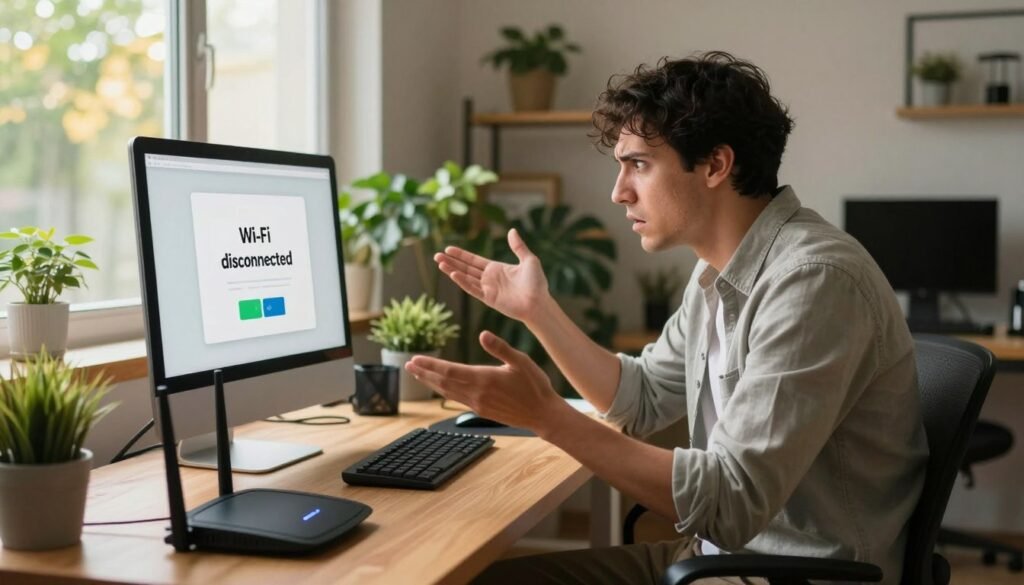
У 2026 році стабільне підключення — ключ до роботи та навчання вдома. Ви маєте знати, з яких технічних причин мережа часто переривається, щоб швидко відновити зв’язок.
Ми розглянемо основні фактори: слабкий сигнал, перевантаження маршрутизатора, перешкоди в частотних діапазонах та проблеми з провайдером. Кожен блок містить практичні кроки, які ви зможете виконати самостійно.
Навчитесь правильно налаштовувати обладнання, оновлювати прошивку та оптимізувати канали, щоб мінімізувати розриви з’єднання. Інструкції охоплюють смартфони, ноутбуки і ПК.
У багатьох випадках це пов’язано з більш глибокими проблемами мережі — рекомендуємо спочатку розібратися, чому повільний інтернет і що з цим робити.
Підсумок: цей розділ дасть вам чітке розуміння проблеми і прості рішення, які повернуть стабільний інтернет без виклику техніка.
Ключові висновки
- Розуміння причин допоможе швидко знайти джерело проблеми.
- Перевіряйте сигнал і розміщення маршрутизатора перш за все.
- Оновлення прошивки та перезавантаження часто вирішують баги.
- Оптимізація каналів зменшує перешкоди в багатоквартирних будинках.
- Покрокові інструкції дозволяють відновити зв’язок без сервісного центру.
Wi-Fi постійно відключається: чому виникає проблема
Проблема нестабільного сигналу має кілька чітких джерел — від перешкод до застарілого обладнання. Найчастіше винні слабкий сигнал і фізичні бар’єри в приміщенні, які блокують передачу даних.
Перевантаження мережі трапляється, коли багато пристроїв одночасно використовують один маршрутизатор. Це знижує загальну швидкість та призводить до перебоїв у підключенні.
Фізичні перешкоди, наприклад мікрохвильова піч або телефон, особливо впливають на діапазон 2,4 ггц. Сучасні маршрутизатори працюють і на 5 ггц, що дає менше перешкод, але коротший радіус дії.
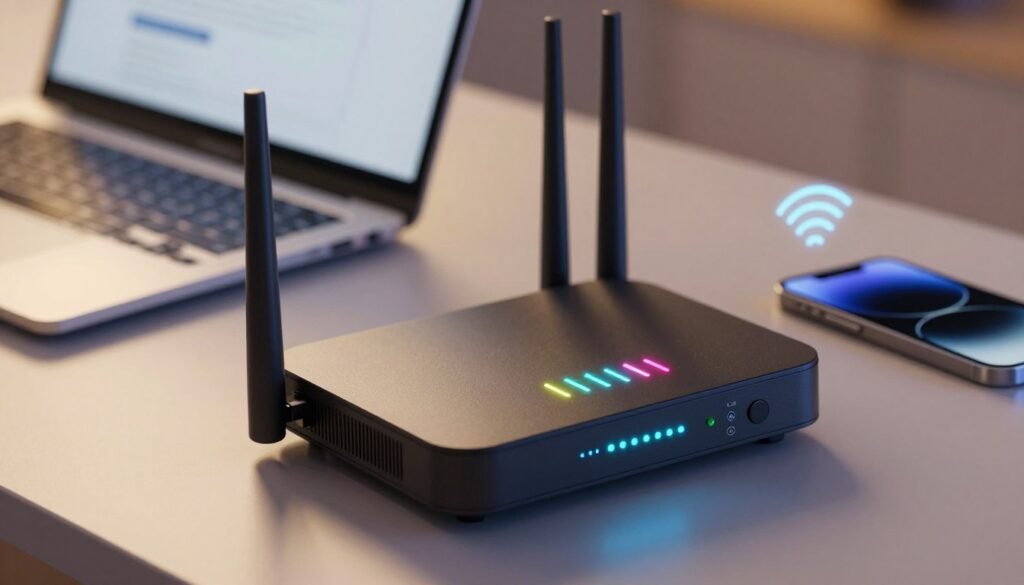
Застарілий маршрутизатор або стара прошивка часто викликають аутентифікаційні помилки і розриви. Перевірте статус інтернету через веб-інтерфейс, наприклад в інтерфейсі ASUS.
також варто перевірити параметри мережі та стандарт підключення — детальніше у порівнянні Wi-Fi 7 vs Wi-Fi 6E
“Часто проблема криється в драйверах пристрою — їх оновлення вирішує нестабільність при роботі на певному діапазоні.”
- Перевантаження мережі знижує швидкість для всіх гаджетів.
- Фізичні перешкоди сильніше впливають на 2,4 ггц.
- Перевіряйте прошивку маршрутизатора і драйвери пристроїв при регулярних розривах.
| Причина | Що робити | Очікуваний ефект |
|---|---|---|
| Слабкий сигнал | Перемістіть маршрутизатор ближче або зніміть перешкоди | Кращий прийом і стабільніше підключення |
| Перевантаження мережі | Обмежте кількість активних пристроїв або використайте QoS | Збільшення швидкості для пріоритетних завдань |
| Застаріле ПЗ | Оновіть прошивку та драйвери | Менше розривів і помилок автентифікації |
Швидкі способи відновлення стабільного з’єднання
Швидкі дії можуть повернути стабільне підключення за лічені хвилини. Почніть з простих кроків, щоб відокремити апаратні проблеми від збою провайдера.
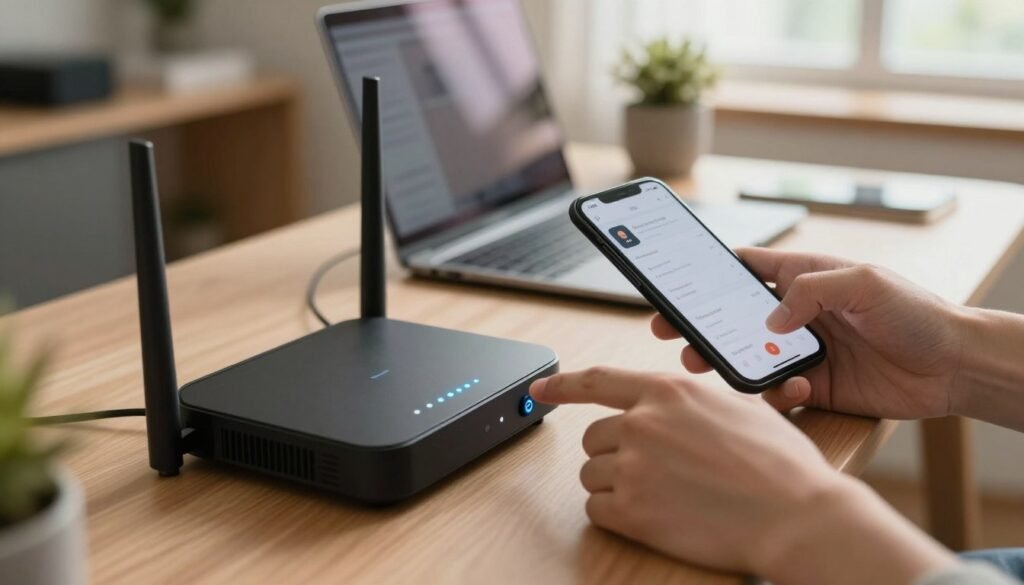
Перезавантаження маршрутизатора
Найшвидший спосіб — вимкнути живлення маршрутизатора на 30 секунд, потім увімкнути знову. Це очистить тимчасові помилки і покращить швидкість.
Якщо є кнопка скидання на корпусі роутера, коротке натискання може відновити робочий стан пристрою. Для серйозних збоїв виконайте Hard Factory Reset, щоб повернути заводські налаштування.
Перевірка підключення до провайдера
Перевірте статус інтернету у карті мережі ASUS — це покаже, чи проблема в кабельній мережі або в самому маршрутизаторі. Якщо індикатори на роутері не світяться зеленим, переконайтеся, що кабель WAN щільно підключений.
“Перевірка кабелів і швидке перезавантаження часто дають найшвидший результат.”
- Почніть з вимкнення живлення на 30 секунд.
- Перегляньте статус у інтерфейсі ASUS для діагностики провайдера.
- Якщо не допомогло — Hard Factory Reset і перевірка кабелів WAN.
Оптимізація розташування роутера та усунення перешкод
Правильне розташування маршрутизатора часто вирішує більшість проблем зі сигналом у квартирі. Почніть з простих змін — центр будинку і піднесене місце дають найбільш рівномірне покриття.
Уникайте розміщення поруч зі склом або дзеркалами. Такі поверхні відбивають хвилі й знижують якість зв’язку. Тримайте ваш телефон і мікрохвильову піч на відстані щонайменше 2 метрів.
Якщо сигнал нестабільний, варто скористатися порадами з гайду як підсилити Wi-Fi сигнал у квартирі або будинку.
Поради щодо зміни каналу
Діапазон 2,4 ггц часто перевантажений побутовою технікою та сусідніми мережами. Зміна частоти каналу в налаштуваннях маршрутизатора допоможе уникнути завад.
Використайте сканер ефіру, щоб знайти найменш завантажену частоту. Після зміни каналу перевірте швидкість і стабільність підключення на кількох пристроях.
- Розмістіть маршрутизатор в центрі і на височині для кращого покриття.
- Не ставте пристрій поруч зі скляними поверхнями або зеркалами.
- Оптимізуйте положення антен, щоб спрямувати сигнал туди, де потрібно.
“Іноді одна зміна каналу дає більше ефекту, ніж купівля нового обладнання.”
Про налаштування Wi-Fi читайте наш гайд:: Як налаштувати роутер у 2026 році.
Оновлення прошивки та налаштування частотних діапазонів
Перед тим як купувати новий роутер, спробуйте оновити програмне забезпечення пристрою. Оновлення прошивки часто вирішує помилки, що викликають нестабільний сигнал.
Перевірте версію прошивки в веб‑інтерфейсі вашого маршрутизатора. Для моделей ASUS важлива марка 3.0.0.6.102_35404 та вище. Завантажте файл з офіційного сайту виробника.
- Увійдіть в панель налаштувань роутера і знайдіть розділ оновлення.
- Натисніть кнопку вибору файлу та завантажте прошивку.
- Підтвердіть оновлення й дочекайтеся перезавантаження пристрою.
Після оновлення перемкніть діапазон на 5 ггц, якщо ваші гаджети його підтримують. 5 ГГц дає вищу швидкість і менше перешкод, ніж 2,4 ГГц.
Роздільні імена мереж допоможуть контролювати, до якої частоти підключається кожен пристрій. Регулярно перевіряйте наявність нових версій — це підвищує безпеку мережі і стабільність інтернету.
Також проблема може бути в самому обладнанні — важливо розуміти, що таке роутер і як він працює.
“Оновлення прошивки та правильний вибір частоти часто вирішують більшість проблем зі сигналом без заміни обладнання.”
Інструкції з налаштування для різних пристроїв
Нижче — чіткі кроки з налаштування трьох типів пристроїв, щоб стабілізувати підключення вдома.
Налаштування для смартфона
На телефоні забудьте мережу в налаштуваннях і підключіться заново. Це оновить параметри автентифікації і усуне тимчасові помилки.
Переконайтеся, що у вас вибрано актуальний протокол безпеки, наприклад WPA2 або WPA3, щоб підвищити надійність підключення.
Оновлення драйверів на ноутбуці
Відкрийте Диспетчер пристроїв у Windows і оновіть драйвери мережевого адаптера. Це покращить взаємодію системи з адаптером на частоті 5 ггц.
Якщо доступна офіційна версія від виробника — встановіть її. Після оновлення перезавантажте ноутбук.
Оптимізація мережевих параметрів ПК
На стаціонарному ПК відключіть енергозбереження для мережевого адаптера, щоб він не вимикався під час тривалої роботи в інтернеті.
Якщо ви користуєтеся USB-адаптером, підключіть його до порту USB 3.0. Це зменшить перешкоди, які виникають при використанні USB 2.0.
- Перевірте налаштування кожного пристрою окремо — це виключить програмні збої.
- Слідкуйте за оновленнями прошивки маршрутизатора і параметрами діапазону, щоб зберегти стабільний сигнал.
| Пристрій | Дія | Очікуваний результат |
|---|---|---|
| Телефон | Забути мережу та підключитися заново; перевірити протокол безпеки | Оновлені параметри автентифікації; менше помилок підключення |
| Ноутбук | Оновити драйвер через Диспетчер пристроїв | Краща робота адаптера на 5 ггц; стабільніший сигнал |
| ПК | Вимкнути енергозбереження; USB-адаптер в порті 3.0 | Постійне підключення під час роботи; зниження перешкод |
Що категорично не можна робити при налаштуванні мережі
Не залишайте стандартний пароль адміністратора роутера. Це відкриває доступ до налаштувань і дозволяє зловмисникам керувати вашою мережі.
Не використовуйте WPS для підключення пристроїв — цей механізм має відомі вразливості. Вимкніть WPS у панелі і оберіть рекомендований протокол WPA3‑Personal для захисту інтернету.
Не ховайте роутер у шафі або металевому ящику. Таке розміщення повністю блокує сигнал на будь‑який діапазон і знижує якість прийому на пристрій.
Уникайте спеціальних символів у паролі мережі, які не підтримують деякі старі пристрої. Це може спричинити постійні проблеми з автентифікацією.
- Не натискайте кнопку скидання тривалий час — це видалить усі ваші налаштувань і потребуватиме повної перенастройки.
- Не ігноруйте оновлення прошивки — застаріле ПЗ робить роутер вразливим і може спричиняти нестабільність інтернету.
- Не змінюйте канал або налаштування ггц без перевірки впливу на інші пристрої в домі; тестуйте зміни поетапно.
“Просте дотримання заборонних правил часто рятує від багатьох проблем із безпекою та стабільністю мережі.”
Висновок
Підсумовуючи, кілька простих перевірок допоможуть знайти і усунути джерело проблему в мережі.
Коротко: правильне розташування, актуальна прошивка та налаштування частот значно підвищують стабільність з’єднання. Перевірте стан вашого маршрутизатора і драйвери на ПК, якщо проблема не зникає.
Після налаштування загляньте до іншої статті, щоб дізнатися, як перевірити швидкість інтернету.
FAQ
Чому ваш маршрутизатор постійно розриває з’єднання?
Розриви часто спричиняє слабкий сигнал через віддалення пристрою від роутера або перешкоди (стіни, побутова техніка). Також це може бути застаріла прошивка, нестабільний інтернет у провайдера або перевантаження мережі великою кількістю підключених гаджетів.
Як швидко відновити стабільне підключення через перезавантаження маршрутизатора?
Натисніть кнопку живлення або вийміть і вставте адаптер на 10–20 секунд. Це очищає тимчасові помилки та повертає нормальну роботу. Якщо проблема повторюється, проведіть апдейт прошивки та перевірте налаштування частот 2.4 ГГц і 5 ГГц.
Що робити, якщо інтернет від провайдера часто рветься?
Зателефонуйте в техпідтримку провайдера і опишіть симптоми. Перевірте лінію на наявність фізичних пошкоджень та протестуйте швидкість в різні часи доби. Попросіть лог підключень — він допоможе виявити обриви на стороні провайдера.
Як змінити канал і чи допоможе це покращити сигнал?
Увійдіть в інтерфейс роутера через IP-адресу (наприклад, 192.168.0.1), знайдіть розділ «Wireless» або «Channel» і виберіть менш завантажений канал. Скануйте оточення за допомогою додатка на телефоні, щоб визначити найкращий канал для 2.4 ГГц та 5 ГГц.
Які налаштування частот варто використовувати для дому?
Використовуйте 2.4 ГГц для великого покриття та старих пристроїв, 5 ГГц — для високої швидкості і меншого шуму. За можливості активуйте окремі SSID для кожного діапазону, щоб керувати підключеннями за призначенням.
Як оновити прошивку роутера і навіщо це потрібно?
Скачайте останню версію з сайту виробника (TP-Link, ASUS, D-Link тощо) і встановіть через панель управління роутера. Оновлення виправляє помилки, підвищує стабільність і сумісність з новими пристроями.
Що робити для налаштування смартфона при частих розривах?
Вимкніть і знову ввімкніть Wi-Fi-адаптер, заблокуйте мережу та підключіться заново. Оновіть ОС і додатки, вимкніть енергозберігання для мережі та забудьте старі мережі, щоб уникнути конфліктів.
Як оновити драйвери мережевого адаптера на ноутбуці?
Зайдіть на сайт виробника ноутбука або Intel/Realtek, знайдіть останні драйвери для вашої моделі та встановіть їх. Також можна оновити через Диспетчер пристроїв у Windows або System Update на macOS.
Які параметри ПК допоможуть поліпшити з’єднання?
Встановіть актуальні драйвери, вимкніть зайві фонові оновлення та VPN під час тестування, оптимізуйте налаштування енергозбереження адаптера і, за потреби, підключіться через кабель Ethernet для стабільності.
Де найкраще розмістити роутер, щоб мінімізувати перешкоди?
Ставте пристрій у відкритому просторі, на висоті, подалі від мікрохвильових печей і металевих предметів. Центр квартири або будинку дає рівномірне покриття; уникайте закритих шаф та підлоги.
Які дії категорично заборонені при налаштуванні мережі?
Не використовуйте прості паролі, не вимикайте шифрування (WPA2/WPA3), не прошивайте сумнівним ПЗ і не залишайте заводські дані доступу. Такі помилки ставлять під загрозу безпеку і стабільність мережі.
Чи варто купувати новий роутер якщо проблеми не зникають?
Так, якщо пристрій старий, не підтримує сучасні стандарти (802.11ac/ax) або не має оновлень від виробника. Новий роутер підвищить швидкість, якість сигналу і забезпечить кращу роботу в багатопристроєвому середовищі.
Читайте також:
Як підсилити Wi-Fi сигнал у квартирі або будинку у 2026 році
Що таке роутер: як працює та як вибрати у 2026 році
Wi-Fi 7 vs Wi-Fi 6E: Що краще обрати у 2026 році? Порівняння