

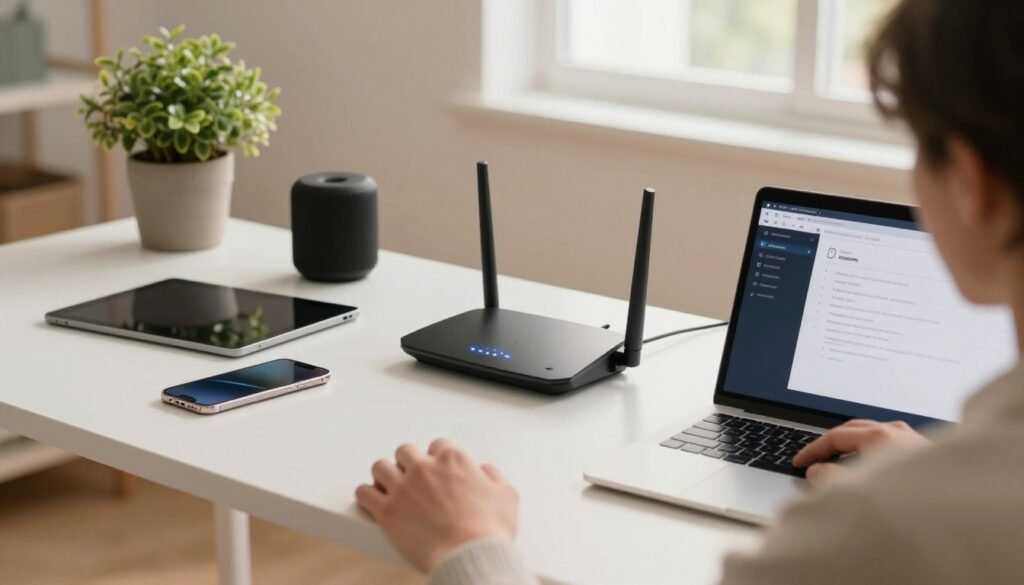
Як налаштувати роутер швидко і без зайвих складнощів — це просто, якщо діяти крок за кроком. Почніть з вибору якісного обладнання, підключення кабелів і базового налаштування мережі.
У 2026 році сучасні пристрої дають високу швидкість передачі. Правильне налаштування роутера допомагає рівномірно розподілити інтернет між гаджетами та уникнути типових помилок.
Далі ви дізнаєтесь, як увійти в інтерфейс, змінити пароль і назву Wi‑Fi, а також як обрати діапазон 2.4 ГГц або 5 ГГц. Ці базові налаштування гарантують стабільну роботу розумної домашньої мережі та максимальну швидкість для всіх роутерів у вашому домі.
Ключові висновки
- Вибір якісного обладнання — перший крок до стабільної мережі.
- Покрокова інсталяція: кабелі, вхід у панель, зміна пароля.
- Обирайте 2.4 ГГц або 5 ГГц залежно від задач і пристроїв.
- Захист паролем захищає мережу від стороннього доступу.
- Актуальні інструкції допоможуть уникнути помилок при налаштуванні.
Підготовка до встановлення та підключення кабелів
Підготовка мережі починається з правильного розташування пристрою та перевірки з’єднань.
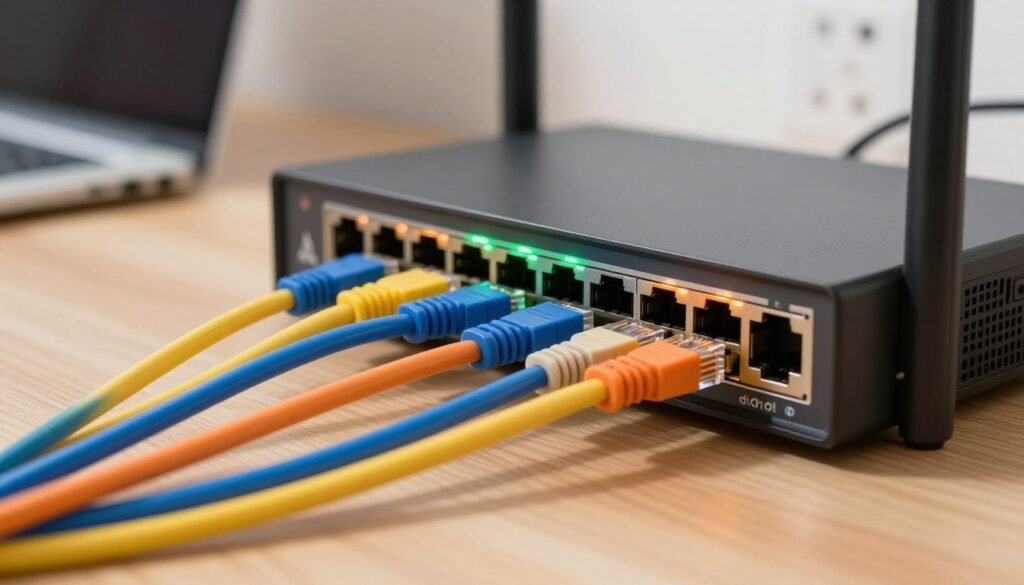
1. Вставте кабель живлення в мережу — індикатор живлення має загорітися зеленим. Роутер завантажується приблизно 2–3 хвилини.
2. Кабель провайдера підключіть у WAN‑порт (зазвичай синій). Це забезпечить доступ до інтернету для всіх ваших пристроїв.
- Для підключення ПК використайте патч‑корд: один кінець у LAN‑порт, інший — у мережеву карту комп’ютера.
- Використовуйте якісний мережевий кабель, щоб уникнути втрати пакетів.
Якщо пристрій був у вжитку, обов’язково виконайте скидання до заводських налаштувань. Утримуйте кнопку Reset 10 секунд — це поверне всі параметри до початкового стану.
| Крок | Дія | Час |
|---|---|---|
| 1 | Підключити живлення та перевірити індикатор | 2–3 хвилини |
| 2 | Вставити кабель провайдера у WAN (зазвичай синій) | — |
| 3 | Підключити ПК через LAN патч‑корд | — |
| 4 | Скидання до заводських налаштувань (за потреби) | 10 секунд |
Розташуйте роутер у центрі квартири або будинку для рівномірного покриття. Після підключення переходьте до подальших налаштувань.
Як налаштувати роутер через веб-інтерфейс
Відкрийте браузер на комп’ютері або телефоні та введіть IP‑адресу 192.168.0.1 або 192.168.1.1 у рядку для входу. На більшості роутерів встановлено стандартний логін — admin та пароль — admin. Якщо ці дані не підходять, подивіться їх на наклейці знизу пристрою. Це забезпечить прямий доступ до адмін‑панелі пристрою.
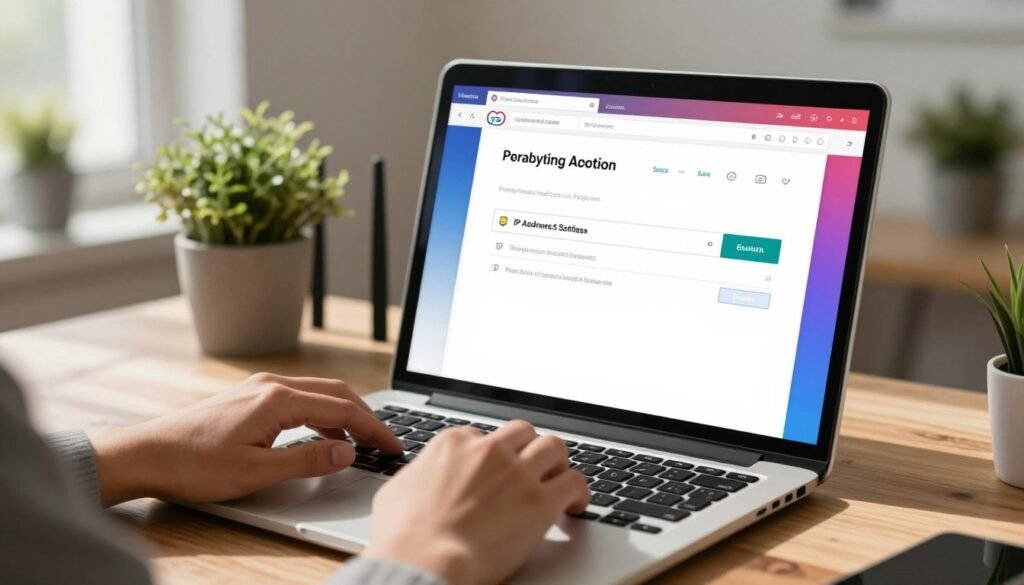
Вхід за IP-адресою
Переконайтеся, що ваш пристрій з’єднано з Wi‑Fi цієї мережі або підключено кабелем. Для входу в адмін‑панель використайте браузер та правильну IP‑адресу для входу.
Авторизація в системі
Дані для входу — логін і пароль — зазвичай вказані на сервісній наклейці знизу корпусу. Введіть їх у відповідні поля та натисніть кнопку входу.
Якщо виробник пропонує додаток (наприклад, TP‑Link Tether), ви можете виконати частину налаштування через телефон. Після авторизації отримаєте доступ до меню, де можна змінити основні параметри мережі та пароль.
- Порада: перевірте живлення та підключення кабелю, якщо панель не відкривається.
- Порада: скористайтеся майстром швидкого налаштування для кроків «для цього» — це прискорить процес.
Швидке налаштування інтернету та вибір частоти
Швидке підключення інтернету залежить від вибору частоти та типу з’єднання. Під час майстра швидкого налаштування ви зможете вказати тип підключення: динамічний IP або PPPoE. PPPoE потребує логіна й пароля від провайдера.
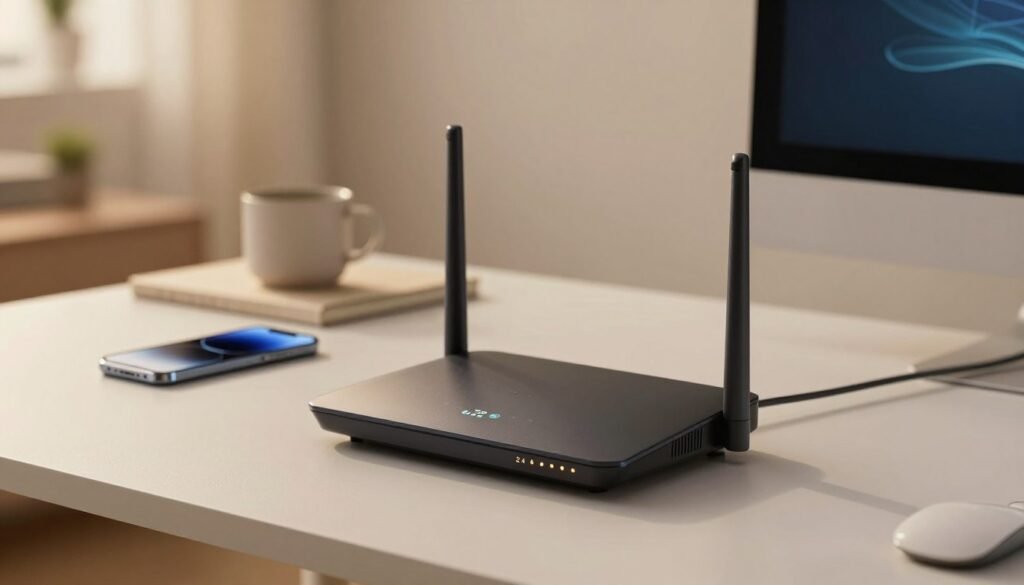
Вибір між діапазонами 2.4 та 5 ГГц
5 ГГц дає вищу швидкість передачі даних, але має менший радіус покриття. Це хороший вибір для стрімінгу й ігор.
2.4 ГГц забезпечує краще проникнення через стіни та більшу зону покриття. Оберіть його для пристроїв на дальніх відстанях.
- Smart Connect об’єднує обидві мережі в одну й автоматично перемикає пристрої між частотами.
- Якщо обираєте окремі мережі, кожна вимагатиме власного пароля і імені (SSID).
- Стандарт 802.11ac рекомендується для стабільної високої швидкості в сучасній мережі.
| Пункт | Перевага | Коли обрати |
|---|---|---|
| 2.4 ГГц | Краще покриття, стабільніше проходить через перешкоди | Для далеких пристроїв і старіших гаджетів |
| 5 ГГц | Вища швидкість, менше перешкод від сусідніх мереж | Для стрімінгу, ігор та сучасних пристроїв |
| Smart Connect | Автоперемикання між діапазонами | Якщо ви хочете просте керування для всіх пристроїв |
Зміна назви мережі та пароля Wi-Fi
Поставте унікальне ім’я SSID та надійний пароль, щоб відрізнити вашу мережу від сусідніх. Це перший крок до персоналізації і безпеки.
Увійдіть у розділ бездротового режиму панелі управління та знайдіть пункт для зміни SSID. Замість назви за замовчуванням введіть просте для впізнавання, але не містяще модель пристрою.
Встановіть протокол шифрування WPA2. Далі введіть новий пароль — мінімум 8 символів, з літерами, цифрами та символами. Це зменшить ризик несанкціонованого доступу та вплине на загальну швидкість підключення лише в незначному ступені.
Регулярно міняйте пароль і зберігайте зміни. Після збереження роутер перезавантажиться і нові параметри застосуються — підключіть свої пристрої заново.
- Крок 1: Відкрийте розділ бездротових налаштувань.
- Крок 2: Змініть SSID та виберіть WPA3.
- Крок 3: Введіть складний пароль і збережіть.
| Пункт | Дія | Примітка |
|---|---|---|
| SSID | Змінити ім’я мережі | Не використовуйте назви за замовчуванням |
| Шифрування | WPA3 | Стандартна безпека для домашніх мереж |
| Пароль | Мін. 8 символів | Регулярна зміна підвищує захист |
Особливості налаштування для популярних брендів
Кожен бренд має свої особливості меню і швидкі способи первинного налаштування. Це допоможе швидко отримати доступ до мережі та виконати потрібні дії.
Налаштування TP‑Link
Для швидкого налаштування скористайтеся застосунком Tether — він допоможе встановити назву мережі (SSID) та пароль за пару хвилин.
Якщо ж вам потрібен повний контроль над параметрами, перейдіть у веб-інтерфейс через браузер. Введіть IP-адресу пристрою, а для авторизації використайте дані з наклейки на корпусі (зазвичай це admin/admin).
Конфігурація Asus
Asus часто підтримує Mesh для розширення зони покриття. Через браузер ви знайдете пункт меню для вибору типу підключення до інтернету.
Стандартні дані для входу також можуть бути на наклейці. Якщо забули пароль, натисніть кнопку Reset для скидання налаштувань.
Особливості Xiaomi
Для входу в панель Xiaomi використовуйте IP 192.168.31.1. У меню легко змінити ім’я мережі та пароль.
Незалежно від бренду, знайдіть у меню пункт, що відповідає за тип підключення, і перевірте налаштування доступу та режим роботи пристроїв.
| Бренд | Швидка опція | Порада |
|---|---|---|
| TP‑Link | Tether | Перевірте наклейку для логіна |
| Asus | Mesh | Шукайте пункт типу підключення |
| Xiaomi | IP 192.168.31.1 | Змініть пароль у браузері |
Поради для стабільного сигналу та поширені помилки
Невеликі зміни в розташуванні значно покращать стабільність підключення і швидкість інтернету.
Більше порад щодо покращення зв’язку ви знайдете у статті: Як підсилити Wi-Fi.
Як уникнути типових проблем
Поставте пристрій на висоту близько 1.5 метра — це дає краще поширення сигналу по всій квартирі або будинку.
Уникайте розміщення поруч із дзеркалами і мікрохвильовими печами. Вони створюють перешкоди та знижують швидкість.
- Перевірте підключення живлення, якщо пристрій не вмикається або перезавантажується.
- Регулярно оновлюйте прошивку для підвищення безпеки та стабільності налаштувань.
- Використовуйте телефон для базового налаштування, якщо ви в зоні дії Wi‑Fi.
- Якщо інтернет нестабільний — виконайте скидання до заводських налаштувань і пройдіть конфігурацію знову.
Проблеми з Wi-Fi у 2026 році? Читайте наш актуальний гайд: Wi-Fi постійно відключається: причини і рішення.
| Поширена помилка | Рішення | Примітка |
|---|---|---|
| Неправильний пароль або ім’я | Перевірте дані перед збереженням | Часто причина відсутності доступу |
| Фізичні перешкоди (бетонні стіни) | Перемістіть пристрій ближче до зони використання | Або додайте повторювач для розширення мережі |
| Незакріплений кабель живлення | Перевірте роз’єм живлення і контакти | Проблема вирішується за кілька секунд |
Налаштували? Тепер перевірте результат за допомогою нашої інструкції: Як перевірити швидкість інтернету
Висновок
Висновок
Підсумовуючи, тепер ви легко контролюватимете домашню мережу й доступ до інтернету.
Самостійне налаштування дозволяє заощадити кошти та краще розуміти роботу системи. Встановіть унікальне ім’я мережі і надійний пароль — це основа безпеки.
Регулярно оновлюйте обладнання і прошивку для стабільної швидкості й якісного сигналу в кожній кімнаті.
Якщо виникають труднощі, зверніться до інструкції виробника або підтримки провайдера для відновлення доступу. Дотримуйтеся простих кроків — і ви отримаєте стабільний інтернет без зайвих проблем.
FAQ
Як почати підготовку до встановлення та підключення кабелів у квартирі?
Перевірте наявність провайдера, кабелю типу Ethernet (RJ‑45) і робочої розетки. Визначте місце для пристрою з рядом електричних розеток та вільним доступом до інтернет‑входу. Перед підключенням вимкніть живлення, підключіть WAN‑кабель до відповідного порту, LAN‑кабелі — до комп’ютерів або комутаторів. Переконайтеся, що кабель не перегнутий і закріплений так, щоб уникнути механічних пошкоджень.
Яким способом зайти в веб‑інтерфейс через IP‑адресу?
Відкрийте браузер і введіть стандартну адресу пристрою (зазвичай 192.168.0.1 або 192.168.1.1), яка вказана на наклейці або в інструкції. Якщо сторінка не відкривається, перевірте підключення кабелем або локальні IP‑налаштування комп’ютера: він має отримувати IP автоматично по DHCP. Можна використовувати команду ipconfig (Windows) або ifconfig (macOS/Linux), щоб дізнатися шлюз за замовчуванням.
Що вводити для авторизації в системі, якщо логін і пароль не змінювалися?
Спробуйте стандартні комбінації, зазначені на пристрої: admin/admin або admin/password. Якщо дані не підходять, знайдіть інформацію на наклейці корпусу або в інструкції від виробника. У випадку, коли попередній власник змінював облікові дані, доведеться виконати скидання до заводських налаштувань кнопкою Reset і повторно увійти за значеннями за замовчуванням.
Як швидко налаштувати інтернет і вибрати частоту 2.4 або 5 ГГц?
В розділі швидкого налаштування оберіть тип підключення провайдера (Dynamic IP, PPPoE, Static IP). Для Wi‑Fi перейдіть у бездротові налаштування й виберіть діапазон: 2.4 ГГц дає кращий радіус покриття, 5 ГГц забезпечує вищу швидкість на коротких відстанях. Багато сучасних пристроїв підтримують одночасну роботу обох діапазонів — активуйте Dual‑Band, щоб пристрої автоматично обирали оптимальний канал.
Як змінити назву мережі (SSID) і пароль Wi‑Fi безпеки?
У веб‑інтерфейсі перейдіть до розділу Wireless або Wi‑Fi. Змініть поле SSID на зручну назву, встановіть тип шифрування WPA2 або WPA3 (якщо доступний) і введіть надійний пароль довжиною від 12 символів, що містить літери, цифри та спеціальні символи. Збережіть зміни й перезавантажте пристрій за потреби. Після цього підключіть ваші девайси до нової мережі з оновленими даними.
Що потрібно знати при налаштуванні популярних брендів — TP‑Link, Asus, Xiaomi?
Для TP‑Link інтерфейс часто має покроковий майстер; стандартні дані доступу розташовані на наклейці. Asus пропонує зручну панель із додатковими функціями для геймінгу та QoS. Xiaomi має прості настройки в мобільному додатку та веб‑інтерфейсі. Усі виробники рекомендують оновити прошивку після першого входу, змінити заводський логін і пароль адміністратора та налаштувати резервне копіювання конфігурації.
Як уникнути типових проблем зі стабільністю сигналу і зниженням швидкості?
Розмістіть пристрій у центральній частині квартири, подалі від металевих предметів і мікрохвильовок. Використовуйте канали з мінімальним інтерференцією, перевіряйте навантаження на мережу й оновлюйте прошивку. Для великих площ застосуйте репітери або мережі Wi‑Fi Mesh. Якщо швидкість падає, протестуйте лінію через кабель, щоб виключити проблеми зі сторони провайдера, і перевірте, чи не працюють сторонні програми, що споживають трафік.
Що робити при потребі скидання до заводських налаштувань?
Натисніть і утримуйте кнопку Reset на корпусі приблизно 10 секунд до індикаторів, які повідомлять про перезавантаження. Після скидання всі персональні налаштування зникнуть. Поверніться в веб‑інтерфейс за даними за замовчуванням, змініть логін і пароль адміністратора, налаштуйте підключення до інтернету та заново встановіть параметри Wi‑Fi.
Читайте також:
Чому повільний інтернет: 10 причин і як це виправити у 2026 році