

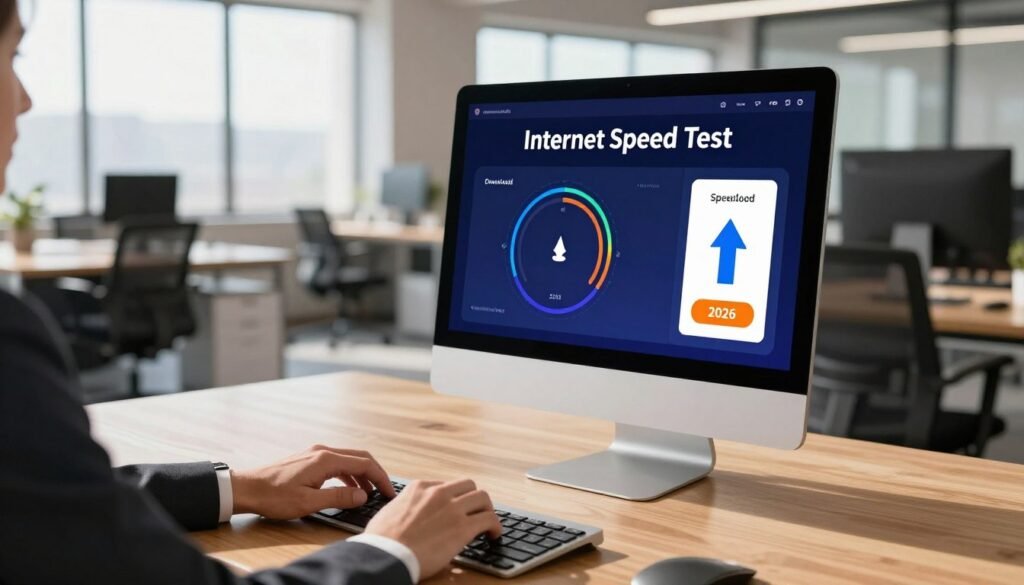
У 2026 році важливо слідкувати за якістю з’єднання, щоб усі пристрої в домі працювали без лагів.
Короткий тест допоможе зрозуміти, чи провайдер дотримується умов тарифу. Ви швидко отримаєте дані про завантаження, відвантаження та затримки.
Регулярні перевірки дозволяють виявити проблеми з роутером, кабелями або налаштуваннями мережі.
Користуйтеся лише надійними онлайн-сервісами. Вони надають об’єктивні цифри та підказки, що робити далі.
Мета цього матеріалу — показати прості кроки для тестування та пояснити, як інтерпретувати результати. Ви отримаєте практичні поради для телефону і ПК.
Ключові висновки
- Періодичний тест допомагає контролювати пропускну здатність вашого з’єднання.
- Надійні сервіси дають точні показники завантаження й затримки.
- Результати вкажуть, чи потрібно перевірити обладнання або тариф.
- На телефоні і на ПК тест виконується просто й швидко.
- Регулярний контроль забезпечує стабільну роботу стрімінгу та викликів.
Інтернет працює надто повільно? Ми зібрали 10 головних причин та способи їх вирішення у 2026 році.
Що таке швидкість інтернету та чому вона важлива
Три прості показники показують реальний стан вашого підключення і його придатність для відео та ігор.
Швидкість завантаження визначає, як швидко ви отримуєте дані з мережі. Від цього залежить, як швидко відкриваються сторінки та скільки часу займає завантаження файлів на ваш пристрій.
Download: швидкість завантаження даних
Download вимірюють у Мбіт/с. 8 Мбіт = 1 Мбайт, тому реальна швидкість передачі файлу залежить від цих співвідношень.
Upload: швидкість вивантаження інформації
Upload показує, з якою швидкістю ви відправляєте дані в мережу. Це критично для відеодзвінків, стрімів і резервних копій у хмару.
Ping: час відгуку сервера
Пінг вимірює час у мілісекундах для обміну сигналом з сервера і назад. Низький пінг покращує відгук у іграх та під час відеодзвінків.

| Показник | Що показує | Підходить для |
|---|---|---|
| Download (Мбіт/с) | Отримання даних: сторінки, файли, відео | Перегляд HD-відео, завантаження файлів |
| Upload (Мбіт/с) | Відправка даних: стріми, хмара | Відеодзвінки, резервні копії |
| Ping (мс) | Час відгуку сервера | Онлайн-ігри, реальний час |
Примітка: гігабітний тариф 1 Гбіт/с дає значно вищі показники підключення і підходить для роботи з важким контентом та одночасного використання великої кількості пристроїв.
Як перевірити швидкість інтернету: основні методи
Дізнатися про реальну пропускну здатність мережі можна за кілька хвилин. Для цього застосовують три основні підходи: онлайн-сервіси, мобільні додатки та вбудовані інструменти провайдерів.
Онлайн-сервіси — найшвидший спосіб отримати дані про завантаження і вивантаження в реальному часі. Серед популярних прикладів — Speedtest, Fast.com, Google Speed Test (На відміну від Speedtest, тут не треба переходити на сторонній сайт — усе працює прямо на сторінці пошуку).
Мобільні та десктоп додатки дають розширену діагностику і історію вимірювань. Офіційні програми провайдерів часто показують якість підключення і допомагають знайти проблеми.
Під час тесту закрийте фонові програми, аби результат був точнішим. Зверніть увагу на пінг — час відповіді сервера впливає на відгук у іграх і відеодзвінках.
“1 Мбіт/с гарантує швидку відправку листів, але для перегляду відео в HD потрібні значно вищі показники.”

- Браузерний тест — найшвидший спосіб дізнатися результат прямо зараз.
- Додатки провайдерів дають детальніший аналіз мережі.
- Регулярний тест допомагає відстежувати зміни та відповідність тарифу.
Покрокова інструкція для ПК та смартфонів
Цей розділ покаже прості дії, щоб отримати точні показники на комп’ютері та смартфоні.
Тестування на комп’ютері
Підготуйте пристрій: підключіть кабель безпосередньо до мережевої карти, щоб вимірювання не впливало Wi‑Fi.
- Закрийте всі програми та вкладки, які передають дані у фоні.
- Переконайтеся, що ніхто у мережі не транслює відео чи не завантажує великі файли.
- Натисніть «Розпочати» на сайті тесту і дочекайтеся фінішу.
Перевірка через смартфон
Вимкніть мобільні дані та підключіться до стабільного Wi‑Fi. Це дасть точніший результат.
Закрийте фонові додатки й обмежте навантаження в мережі під час тесту.
Порада: якщо показники нижче від 100 мбіт, перевірте стан кабелю та адаптера — старе обладнання може стримувати завантаження даних.
Рекомендація: повторіть тест тричі і візьміть середнє значення для реальної картини підключення.
Чому результати тестування можуть відрізнятися
Показники в тесті не завжди дорівнюють реальній картині вашого з’єднання.
Різні тести дають інші числа через вплив як внутрішніх, так і зовнішніх факторів. Це стосується і показників завантаження, і пінгу.
Вплив зовнішніх та внутрішніх факторів
Кількість підключених пристроїв зменшує доступну швидкість для кожного пристрою. Якщо хтось одночасно завантажує файли або стрімить відео, результат впаде.
Відстань до сервера і маршрут передачі даних впливають на час відповіді. Пінг 10–20 мс ідеальний для ігор, а понад 50 мс може псувати якість відеодзвінків.
- Застаріле обладнання або неправильне розташування роутера знижують якість з’єднання.
- Роботи провайдера чи перевантаження магістралі також можуть впливати на результати.
- Фонові оновлення або резервні копії створюють хибне враження про низьку швидкість інтернету.
“Якщо результати різняться — спробуйте повторити тест з підключеним лише одним пристроєм та обраним найближчим сервером.”
| Фактор | Що впливає | Рекомендація |
|---|---|---|
| Кількість пристроїв | Ділить доступну пропускну здатність | Вимкніть непотрібні пристрої під час тесту |
| Відстань до сервера | Збільшує час відповіді та втрати пакетів | Оберіть найближчий сервер для тесту |
| Обладнання | Старий роутер обмежує передачу даних | Оновіть роутер або підключіться кабелем |
| Навантаження мережі | Провайдерські роботи чи пікові години | Перевірте результати в різний час доби |
Поради для отримання максимально точних показників
Декілька простих налаштувань перед тестом дають набагато точніші показники.
Підключення кабелем — найнадійніший спосіб. Використайте кабель до комп’ютера, щоб уникнути перешкод від Wi‑Fi і отримати коректний результат.
Проблема саме у Wi-Fi? Дізнайтеся, як підсилити сигнал у квартирі чи приватному будинку
Зменшіть кількість активних пристроїв. Вимкніть смартфони, планшети та інші девайси, які можуть використовувати трафік під час тесту.
Якщо виникають питання щодо стабільності, перезавантажте роутер і повторно запустіть тест. Оновіть прошивку роутера та перевірте кабель на пошкодження.
- Встановіть роутер у центрі приміщення, подалі від стін і металевих предметів для кращої якості сигналу.
- Використовуйте антивірус, щоб заблокувати шкідливі програми, що можуть красти трафік.
- Проводьте тест у різний час доби, щоб побачити, як навантаження мережі впливає на показники.
“Для реального уявлення про швидкість мережі результат потрібно отримувати систематично та в різних умовах.”
| Порада | Що дає | Дія |
|---|---|---|
| Кабельне підключення | Стабільні та точні показники | Під’єднати ПК Ethernet-кабелем |
| Мінімум пристроїв | Менше фонових витрат трафіку | Відключити невикористані девайси |
| Оновлення прошивки | Покращена робота роутера | Перевірити та встановити оновлення |
| Тести в різний час | Розуміння пікових навантажень | Запускати тести вранці, вдень, ввечері |
Оптимізуйте роботу вашої мережі за допомогою нашої інструкції: Як налаштувати роутер у 2026 році.
Висновок
Регулярні заміри допоможуть вчасно виявляти проблеми з якістю з’єднання. Це забезпечить стабільну роботу ваших сервісів і дасть змогу оперативно реагувати.
Пам’ятайте: для комфортної роботи та ігор оптимально обирати тариф від 100 Мбіт/с і вище. Такий план дає запас потужності для стрімінгу і відеодзвінків.
Якість вашого інтернету безпосередньо залежить від налаштувань роутера і стану обладнання. Якщо виникають питання, зверніться до техпідтримки провайдера для професійної діагностики мережі.
FAQ
Що означає Download, Upload та Ping у результатах тесту?
Download показує швидкість завантаження файлів і відео до вашого пристрою в Мбіт/с. Upload вимірює швидкість відправки даних з вашого пристрою на сервер. Ping — це час відгуку сервера в мілісекундах; низький пінг важливий для відеодзвінків і ігор.
Які методи найкраще підходять для вимірювання показників на ПК та смартфоні?
На ПК скористайтеся веб-сервісом Speedtest від Ookla або Fast.com від Netflix у браузері. На смартфоні використовуйте офіційні додатки цих сервісів або вбудовані інструменти оператора. Вимірювання має відбуватися при мінімальній активності інших пристроїв у мережі.
Чому результати тесту змінюються від спроби до спроби?
Показники залежать від заторів в мережі, навантаження сервера, якості Wi‑Fi сигналу, кабелю і продуктивності роутера або пристрою. Також впливають одночасні завантаження та оновлення програм.
Як отримати найбільш точний результат під час тестування?
Підключіть пристрій по Ethernet, закрийте фоні додатки, перезапустіть роутер і виберіть сервер поруч. Проведіть кілька тестів у різний час доби і візьміть середнє значення.
Чи впливає тип підключення (оптика, DSL, мобільний) на показники?
Так. Волокно зазвичай дає стабільні високі швидкості і низький пінг. DSL має вищі затримки і меншу пропускну здатність. Мобільні мережі залежать від покриття і навантаження в радіусі вишки.
Які нормативні значення в Мбіт/с вважаються достатніми для потокового відео та відеодзвінків?
Для перегляду HD‑відео достатньо 5–8 Мбіт/с, для 4K — від 25 Мбіт/с. Для стабільних відеодзвінків рекомендують мінімум 3–4 Мбіт/с в Upload і низький пінг.
Що робити, якщо показники значно нижчі за тариф?
Спочатку перевірте кабелі, перезапустіть обладнання та виміряйте з Ethernet. Якщо проблема лишається, зв’яжіться з провайдером, надайте скріншоти тестів із різних серверів і часу — це допоможе виявити проблему.
Чи впливає роутер і кількість пристроїв у мережі на результати?
Так. Старий або слабкий роутер може обмежувати швидкість. Велика кількість одночасно підключених пристроїв зменшує доступну пропускну здатність для кожного з них.
Як часто варто проводити тестування мережі?
Рекомендується перевіряти в різний час доби при виникненні проблем або після заміни обладнання. Декілька тестів протягом тижня допоможуть відстежити закономірності та якість з’єднання.
Чи впливає місцезнаходження сервера на результати тесту?
Так. Тестування до віддаленого сервера може давати вищий пінг і нижчу пропускну здатність через проміжні маршрути. Обирайте найближчий або рекомендований сервер для точнішої оцінки локальної якості з’єднання.
Читайте також:
Wi-Fi постійно відключається: причини і як вирішити проблему у 2026 році