

Симптоми слабкого Wi-Fi: сторінки завантажуються повільно, відеодзвінки зависають, на деяких поверхах або в кімнатах сигнал зникає зовсім. Ці проблеми вирішуються – і більшість рішень не потребують великих витрат. У цьому гайді ми розглянемо як підсилити Wi-Fi сигнал: від безкоштовних налаштувань до сучасних mesh-систем і нового стандарту Wi-Fi 7, який у 2026 році став мейнстримом.
Але якщо у вас не тільки слабкий сигнал, а ще й постійно зникає Wi-Fi, краще ознайомитися зі статтею: Wi-Fi постійно відключається: причини і як вирішити проблему у 2026 році.
Зміст:
Чому Wi-Fi сигнал слабкий: основні причини
Перш ніж витрачати кошти на нове обладнання, важливо зрозуміти, чому саме сигнал погіршується. Найчастіше проблема є комплексною.
Рекомендуємо ще статтю: Чому повільний інтернет: 10 причин і як це виправити у 2026 році
Фізичні перешкоди: стіни, бетон, меблі
Залізобетонні стіни — головний ворог Wi-Fi. Бетон із арматурою послаблює сигнал на 40–80% вже після однієї стіни. Металеві конструкції, акваріуми, дзеркала та навіть мікрохвильові печі суттєво поглинають і відбивають радіохвилі.
- Бетонна стіна — втрата до 80% потужності сигналу
- Цегла — втрата 40–60%
- Гіпсокартон — втрата 10–15%
- Скло без захисного покриття — втрата 5–10%
Інтерференція від сусідніх мереж
У міській забудові сусіди нерідко використовують ті самі канали Wi-Fi. Це спричиняє взаємні перешкоди, через які пропускна здатність падає навіть за відмінного рівня сигналу. Особливо актуально для діапазону 2.4 ГГц — у ньому лише 3 неперекривні канали.
Застаріле обладнання
Роутер 2016–2019 років не підтримує сучасні протоколи. Стандарти Wi-Fi 4 та Wi-Fi 5 суттєво поступаються Wi-Fi 6 і тим більше Wi-Fi 7 за швидкістю, стабільністю та кількістю одночасно підключених пристроїв.
Невдале розташування роутера
Роутер у кутку квартири, у шафі або за телевізором — найпоширеніша причина нерівномірного покриття. Сигнал поширюється у всіх напрямках, тому центральне розміщення є критичним.
Крок 1 — Безкоштовні методи: налаштування без покупок
Починати завжди варто з безкоштовних заходів. Часто вони усувають 60–70% проблем.
Оптимальне розміщення роутера
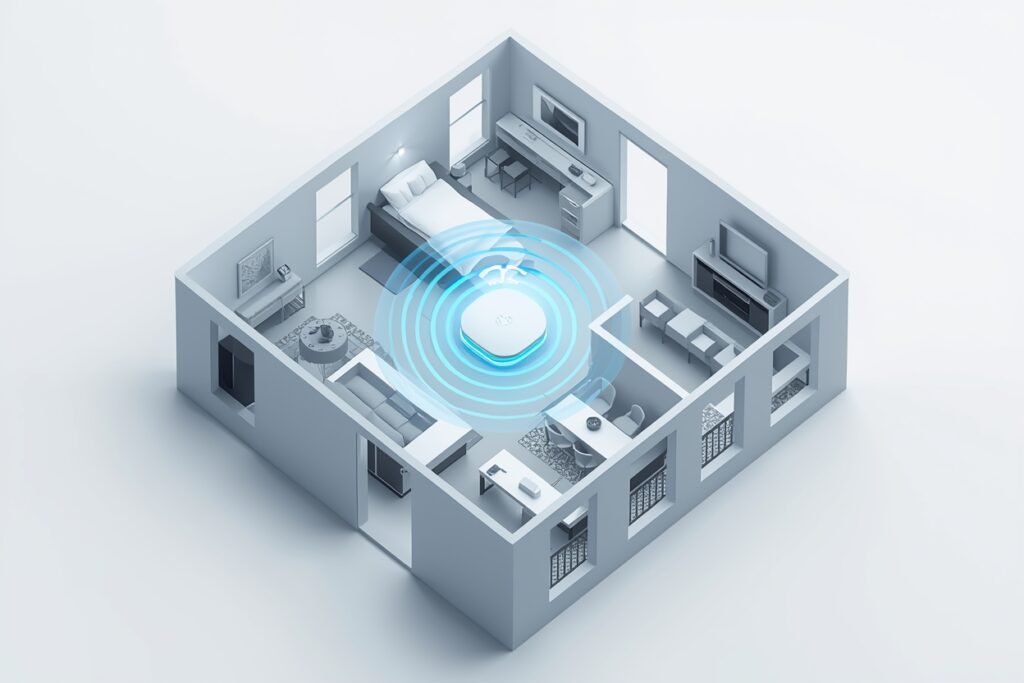
- Перемістіть роутер у геометричний центр квартири — це максимізує охоплення.
- Розмістіть пристрій на висоті 1,5–2 метри від підлоги (полиця, стеля тощо).
- Тримайте антени вертикально — це забезпечує горизонтальне поширення сигналу.
- Уникайте розміщення поруч із мікрохвильовою піччю, холодильником та великими металевими поверхнями.
Порада: Використовуйте додаток WiFi Analyzer (Android) або Network Analyzer (iOS), щоб побачити теплову карту сигналу у кожній точці квартири.
Вибір правильного каналу Wi-Fi
У панелі адміністрування роутера (зазвичай 192.168.0.1 або 192.168.1.1) перейдіть до налаштувань бездротового зв’язку та встановіть автоматичний вибір каналу або оберіть вручну найменш завантажений. Для 2.4 ГГц вільними зазвичай є канали 1, 6 або 11.
Перемикання між діапазонами 2.4 і 5 ГГц
- 2.4 ГГц — більше охоплення, краще проникає крізь стіни, нижча швидкість
- 5 ГГц — вища швидкість (до 2–3 разів), але менше охоплення та гірше долає перешкоди
Якщо ви перебуваєте поряд із роутером — вмикайте 5 ГГц. На відстані або через стіни — 2.4 ГГц буде стабільнішим. Сучасні роутери підтримують band steering — автоматичний вибір оптимального діапазону.
Про налаштування Wi-Fi читайте наш гайд:: Як налаштувати роутер у 2026 році.
Оновлення прошивки роутера
Виробники регулярно випускають оновлення, що покращують стабільність і швидкість. Перевірте наявність актуальної прошивки на сайті виробника або прямо в панелі адміністрування. Застаріла прошивка — одна з найпоширеніших прихованих причин проблем із Wi-Fi.
Перезавантаження та скидання налаштувань
Перезавантажуйте роутер раз на 1–2 тижні — це очищає оперативну пам’ять і оновлює з’єднання з провайдером. Якщо проблеми серйозні, спробуйте повне скидання до заводських налаштувань із подальшим налаштуванням з нуля.
Крок 2 — Бюджетні рішення до 1500 грн
Wi-Fi репітер (підсилювач сигналу) — що це і як працює
Wi-Fi репітер приймає наявний сигнал і повторно його транслює, розширюючи зону покриття. Коштує від 400 до 1500 грн, встановлюється без кабелів — достатньо розетки.
Важливо: Репітер ділить смугу пропускання навпіл: частина йде на прийом сигналу від роутера, частина — на роздачу далі. Реальна швидкість знижується на 40–50%. Для стримінгу та ігор репітер — лише тимчасове рішення.
Powerline-адаптери — інтернет через електромережу
Powerline-адаптери передають мережевий сигнал через звичайну електропроводку. Один адаптер підключається до роутера і розетки, другий — у будь-якій іншій кімнаті. Не залежать від стін і відстані, ідеальні для залізобетонних будинків.
Налаштування старого роутера як точки доступу
Підключіть старий роутер до основного кабелем LAN, увімкніть режим Access Point у налаштуваннях — і отримаєте повноцінне покриття без втрати швидкості, на відміну від репітера.
Крок 3 — Оптимальне рішення: Mesh Wi-Fi системи
Що таке mesh-система і чим вона краща за репітер
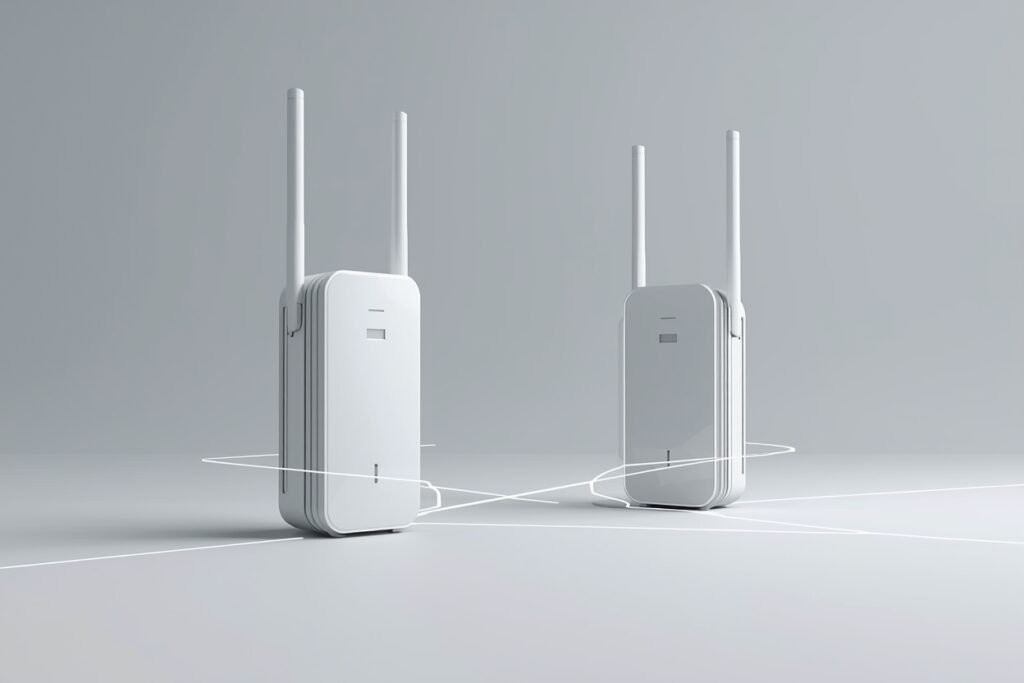
Mesh-система — це кілька пристроїв (вузлів), що працюють як єдина мережа. Вузли постійно спілкуються між собою, автоматично перенаправляють трафік і забезпечують плавний перехід між точками без розриву з’єднання.
Топ-3 mesh-системи у 2026 році
| Модель | Стандарт | Покриття (2 вузли) | Ціна (комплект) | Для кого |
|---|---|---|---|---|
| ASUS ZenWiFi BQ16 Pro Wi-Fi 7 | Wi-Fi 7 (BE) | до 560 м² | ~$1 100 | Максимальна швидкість, 8K, геймери |
| eero Pro 7 Wi-Fi 7 | Wi-Fi 7 (tri-band) | до 460 м² | ~$600 | Надійність, проста настройка, iOS/Android |
| Netgear Orbi 370 Wi-Fi 7 | Wi-Fi 7 (dual-band) | до 420 м² | ~$350 | Бюджетний вхід у Wi-Fi 7 mesh |
Кому підходить mesh, а кому — ні
- ✅ Квартири від 80 м², приватні будинки, кількаповерхові приміщення
- ✅ Коли важливий безперервний сигнал під час руху (відеодзвінки, ігри)
- ❌ Невелика однокімнатна квартира — достатньо хорошого роутера
- ❌ Дуже обмежений бюджет — розгляньте точки доступу на кабелі
Крок 4 — Апгрейд до Wi-Fi 6/6E або Wi-Fi 7
Порівняння стандартів: Wi-Fi 5 → 6 → 6E → 7
| Wi-Fi 5 (802.11ac) Макс. ~3.5 Гбіт/с · 2.4/5 ГГц · MU-MIMO 4×4 · Застарілий стандарт | Wi-Fi 6 / 6E (802.11ax) Макс. ~9.6 Гбіт/с · +6 ГГц (6E) · OFDMA · MU-MIMO 8×8 · Хороший вибір 2024–2025 | Wi-Fi 7 (802.11be) ★ Макс. ~46 Гбіт/с · MLO · 320 МГц канали · 4K-QAM · Мейнстрим у 2026 |
Більше в інщій статті: Wi-Fi 7 vs Wi-Fi 6E: Що краще обрати у 2026 році? Порівняння
Що таке Wi-Fi 7 і що він дає на практиці
Wi-Fi 7 (стандарт IEEE 802.11be) — це принципово новий підхід до роботи бездротової мережі, а не просто підвищення швидкості. Ключові технології:
- MLO (Multi-Link Operation) — пристрій одночасно використовує кілька діапазонів (2.4 + 5 + 6 ГГц). Якщо один канал перевантажений, трафік миттєво перемикається на вільний. Затримка знижується до 1–2 мс замість 10–20 мс у Wi-Fi 6.
- 320 МГц канали — вдвічі ширші, ніж у Wi-Fi 6E (160 МГц). Максимальна теоретична швидкість — до 46 Гбіт/с на точку доступу.
- 4K-QAM модуляція — передача більшої кількості даних за один символ, що підвищує реальну пропускну здатність на ~20% порівняно з Wi-Fi 6.
- Multi-RU — ефективніший розподіл ресурсів між багатьма пристроями одночасно.
Реальний виграш від Wi-Fi 7: у тестах Tom’s Hardware ASUS ZenWiFi BQ16 Pro показав понад 3.5 Гбіт/с на діапазоні 6 ГГц у ближній зоні та близько 1.9 Гбіт/с на відстані 7 метрів — найкращий результат серед усіх протестованих роутерів.
Топ-3 роутери Wi-Fi 7 у 2026 році
| Модель | Конфігурація | Ключові порти | Ціна | Для кого |
|---|---|---|---|---|
| ASUS RT-BE96U | Tri-band · BE19000 | 2× 10G, 4× 2.5G | ~$350 | Найкращий баланс ціна/якість, без підписок |
| TP-Link Archer BE550 | Tri-band · BE9300 | 5× 2.5G · EasyMesh | ~$250 | Бюджетний вхід у Wi-Fi 7, підтримка mesh |
| ASUS ROG Rapture GT-BE98 Pro | Quad-band · BE98000 | 2× 10G · RGB | ~$700 | Геймери, потокове 8K, максимум продуктивності |
Чи варто переходити на Wi-Fi 7 прямо зараз?
У 2026 році Wi-Fi 7 — це вже мейнстримна технологія, а не новинка. Більшість флагманських смартфонів, ноутбуків і планшетів, випущених за останні 12–18 місяців, вже підтримують цей стандарт. Ціни на Wi-Fi 7 роутери суттєво знизились порівняно з 2024 роком.
Переходьте на Wi-Fi 7, якщо:
- У вас тариф провайдера від 500 Мбіт/с і вище
- Вдома 15+ пристроїв або активно використовується розумний дім
- Ви граєте онлайн, стримуєте у 4K/8K або проводите відеоконференції
- Ваш поточний роутер старший за 5 років
Wi-Fi 6 залишається гарним вибором, якщо:
- Тариф провайдера до 300 Мбіт/с і не планується апгрейд
- Бюджет обмежений, а більшість пристроїв вдома — старіші моделі
Порівняльна таблиця всіх рішень
| Рішення | Вартість | Складність | Ефективність | Кому підходить |
|---|---|---|---|---|
| Переміщення роутера | 0 грн | Легко | Висока | Всім як перший крок |
| Зміна каналу / діапазону | 0 грн | Легко | Середня | Міські квартири з сусідами |
| Wi-Fi репітер | 400–1 500 грн | Легко | Середня | Бюджетне розширення зони |
| Powerline-адаптер | 1 500–4 000 грн | Середньо | Висока | Кімнати без прямої видимості |
| Точка доступу (старий роутер) | 0 грн | Середньо | Дуже висока | Є кабельна розводка або старий роутер |
| Mesh Wi-Fi 7 система | $350–$1 100 | Легко | Максимальна | Будинки 80+ м², 15+ пристроїв |
| Новий роутер Wi-Fi 7 | $250–$700 | Легко | Дуже висока | Тариф 500+ Мбіт/с, сучасні пристрої |
Як обрати роутер читайте: Що таке роутер: як працює та як вибрати у 2026 році
Типові помилки при підсиленні Wi-Fi
- ❌ Купувати репітер як перший крок — спочатку перемістіть роутер і змініть канал.
- ❌ Розміщувати роутер у кутку або в тумбі — сигнал гаситься стінами та меблями.
- ❌ Ігнорувати оновлення прошивки — часто саме воно вирішує проблему стабільності.
- ❌ Купувати репітер для онлайн-ігор або 4K-відео — він ділить смугу пропускання і збільшує затримку.
- ❌ Встановлювати кілька репітерів у ланцюжок — кожний наступний ще вдвічі знижує швидкість.
- ❌ Купувати Wi-Fi 7 роутер при тарифі 100 Мбіт/с — різниці ви практично не відчуєте.
Рекомендуємо також ознайомитися з гайдом: Як перевірити швидкість інтернету, щоб отримати точні показники вашої мережі
Висновок:
Підсилення Wi-Fi — це не завжди про купівлю нового обладнання. Починайте з безкоштовних кроків: переставте роутер у центр приміщення, оновіть прошивку, змініть канал. Якщо цього недостатньо — розгляньте точку доступу на кабелі або Powerline-адаптери. Mesh-система на базі Wi-Fi 7 є оптимальним вибором для будинків понад 80 м². А якщо ваш роутер старший за 5 років — апгрейд до Wi-Fi 7 у 2026 році став доступнішим, ніж будь-коли, і забезпечить вас стабільним інтернетом на наступні 5–7 років.
FAQ — Часті запитання
Чи варто купувати Wi-Fi 7 роутер у 2026 році чи ще зарано ?
У 2026 році Wi-Fi 7 — це вже мейнстримна технологія. Ціни суттєво знизились: базові моделі доступні від $100–$250. Більшість нових смартфонів і ноутбуків вже підтримують цей стандарт. Якщо ваш роутер старший за 4–5 років і ви маєте тариф від 300–500 Мбіт/с — перехід виправданий. Для скромнішого тарифу Wi-Fi 6 залишається чудовим вибором за нижчою ціною.
Що таке MLO у Wi-Fi 7 і чим воно корисне ?
MLO (Multi-Link Operation) — це ключова технологія Wi-Fi 7, яка дозволяє пристрою одночасно підключатися до кількох діапазонів (2.4, 5 і 6 ГГц). На практиці це означає значно нижчу затримку (до 1–2 мс), стабільніше з’єднання при перевантаженні мережі та автоматичне перемикання між каналами без розриву. Особливо корисно для онлайн-ігор і відеодзвінків.
Що краще – репітер чи mesh-система ?
Mesh-система значно переважає за якістю сигналу, стабільністю та плавним перемиканням між точками. Репітер — бюджетний компроміс із помітними втратами швидкості (40–50%). Якщо у вас квартира до 50–60 м² і немає вимог до потокового відео чи ігор — репітер підійде. Для всього іншого mesh є кращим вибором.
Як перевірити рівень сигналу Wi-Fi на телефоні ?
На Android встановіть WiFi Analyzer або NetSpot — вони показують рівень сигналу у dBm у реальному часі та будують теплову карту покриття. На iOS скористайтесь Network Analyzer або WiFi SweetSpots. Оптимальний рівень сигналу — від −50 до −65 dBm. Значення −80 dBm і нижче свідчить про слабкий сигнал.
Читайте також інші наші статті:
Що таке Wi-Fi та як він працює: повний гід 2026
Що таке Ethernet: як працює та як обрати кабель для мережі 2026